Googleビジネスプロフィールの基本情報は、Googleの管理画面だけでなく、MEOシステムからも登録・編集できます。
営業時間や電話番号、サービス内容などを変更したい場合は、MEOシステムの管理画面から更新することで、複数の情報をまとめて管理できます。
このページでは、MEOシステムで編集できる項目や、基本情報を登録する手順についてご紹介します。
MEOシステムから基本情報を入力するメリット
MEOシステムから登録した基本情報はGoogleビジネスプロフィールへ反映されます。
Googleの管理画面へログインしなくても、MEOFIXから情報を管理できるため、日々の運用を効率化できます。
また、更新履歴が残るため、「いつ・どのような変更をしたか」を後から確認できるのもMEOシステムの特長です。
変更内容を管理しやすく、更新漏れや入力ミスの確認にも役立ちます。
基本情報の登録方法
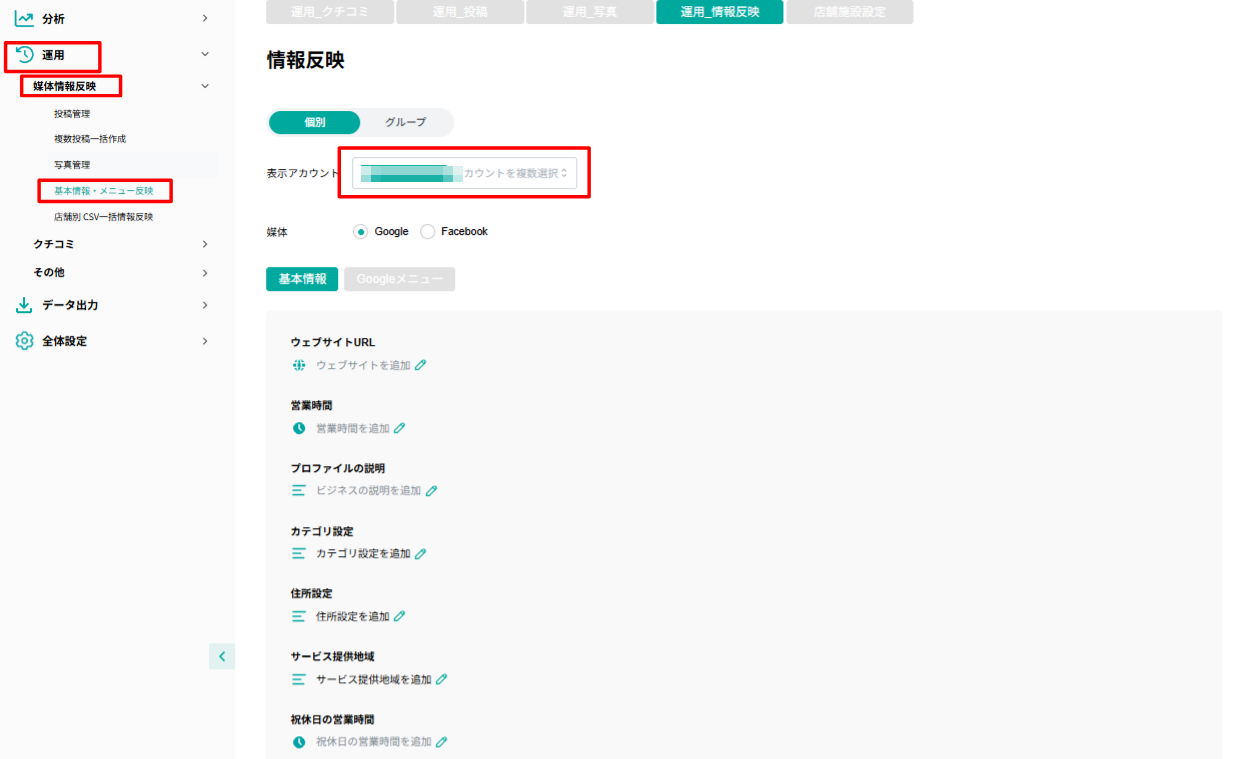
左メニュー「運用」>「媒体情報反映」>「基本情報・メニュー反映」をクリックします。
表示アカウントに店舗名を入力し、基本情報を追加・編集が可能です。
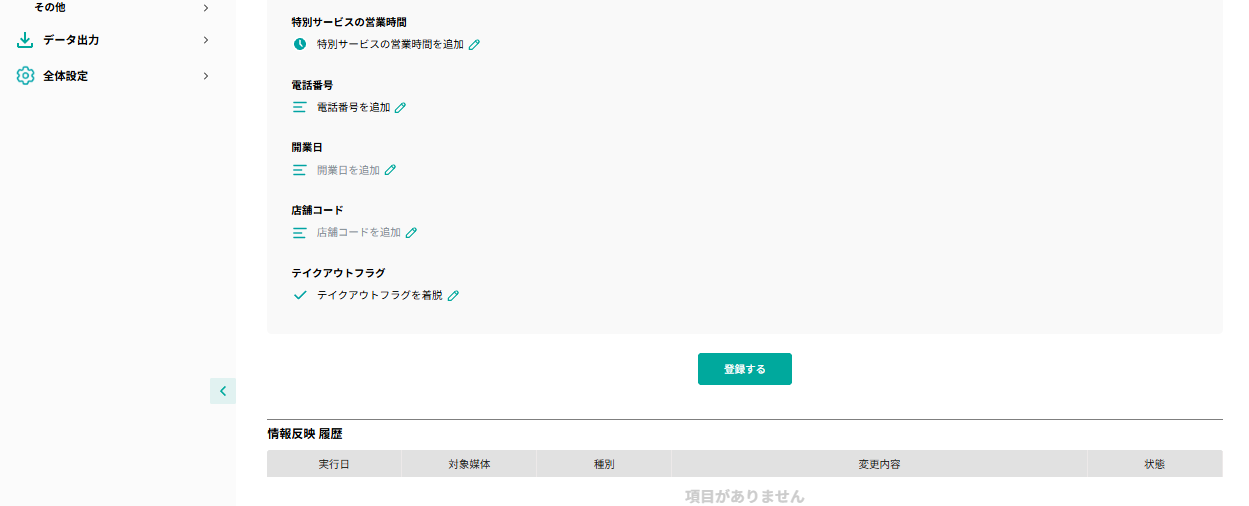
内容を確認し、「登録」ボタンをクリックします。
更新履歴から、登録内容を確認することが可能です。
よくお問い合わせいただく設定項目
ウェブサイトURL
自店舗のホームページがある場合は、ホームページのURLを登録しましょう。
食べログやホットペッパービューティーなどのポータルサイトや、Instagram・XなどのSNSのURLを登録することは推奨されておりません。
プロファイルの説明
店舗の特徴やサービス内容を紹介する項目です。
「今だけ半額」「キャンペーン開催中」などの期間限定の内容は推奨されておりません。
キャンペーン情報は「投稿」機能を活用しましょう。
カテゴリ設定
店舗の業種をGoogleへ伝える重要な項目です。
適切なカテゴリを設定することで、お客様が関連する検索をした際に表示されやすくなります。
祝休日の営業時間
祝日や年末年始、臨時休業など、通常とは異なる営業時間を設定できます。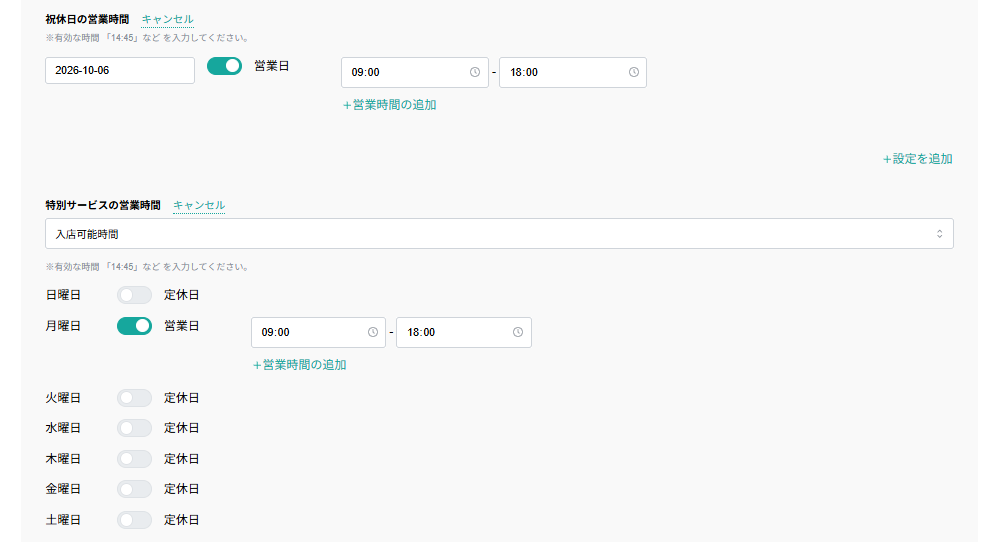
特別サービスの営業時
テイクアウトやデリバリーなど、通常営業とは異なるサービスの営業時間を設定できます。
テイクアウトフラグ
テイクアウトを提供している場合は、有無をこちらから設定できます。
サービス内容を正しく登録することで、お客様にも分かりやすい店舗情報になります。
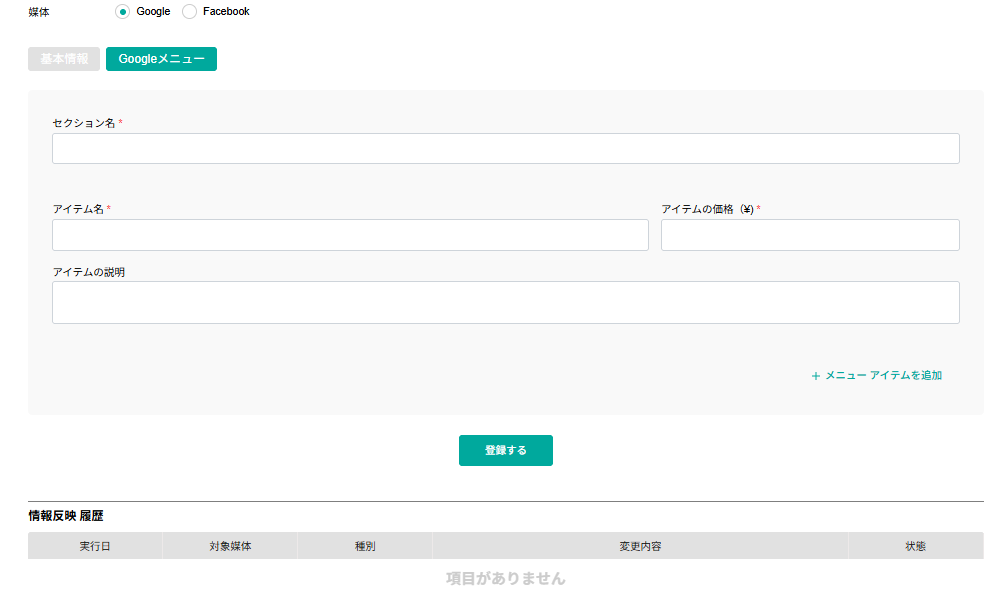
メニューの登録方法
「基本情報」の右にある「Googleメニュー」に切り替えるとメニューの登録が可能です。
登録には5項目以上を推奨しております。
まとめ
設定したい項目が決まったら、それぞれの詳細ページを参考に登録を進めていきましょう。店舗情報を充実させ、常に最新の状態を維持することが、効果的なMEO対策につながります。