Contents
商品・メニュー欄の必要性とメリット
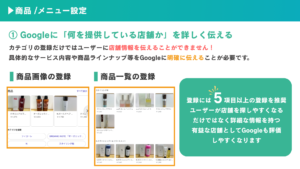
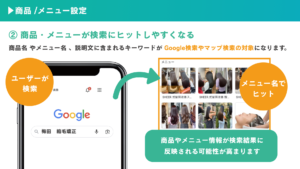
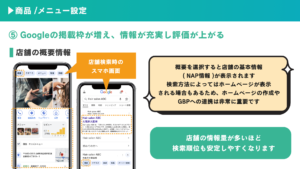
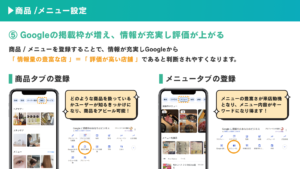
GBPの充実の中で、商品・メニューを追加することはよりユーザーに店舗の詳細を伝えるために有効です。画像だけでは伝わらない訴求を行って、よりクオリティを上げていきましょう!
・登録点数は目安として5個以上をまず目指しましょう。
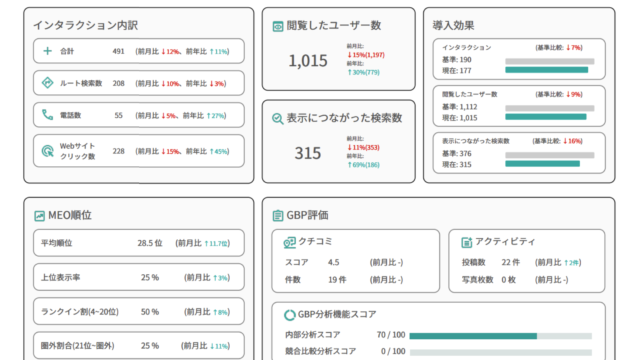
MEOシステムでの内部分析評価の項目にも挙がっています。
・商品名等が他媒体(ホームページ等)の記載とバラバラにならないように統一しましょう。

【5911】GBPの改善点を分析する【内部分析】
このマニュアルは、これからGoogleビジネスプロフィール(GBP)の運用・活用を強化したいとお考えの事業者様におすすめです!
...
ユーザーへの印象アップとして
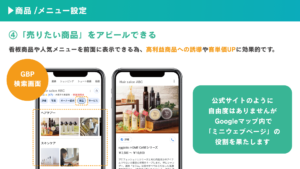
MEO対策として
メニューの追加手順
メニューはMEOシステムからではなく、GBP画面から行っていきます。
①Google ビジネスプロフィールにログインする
Google ビジネスプロフィールの管理画面にアクセスします。 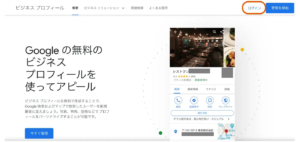
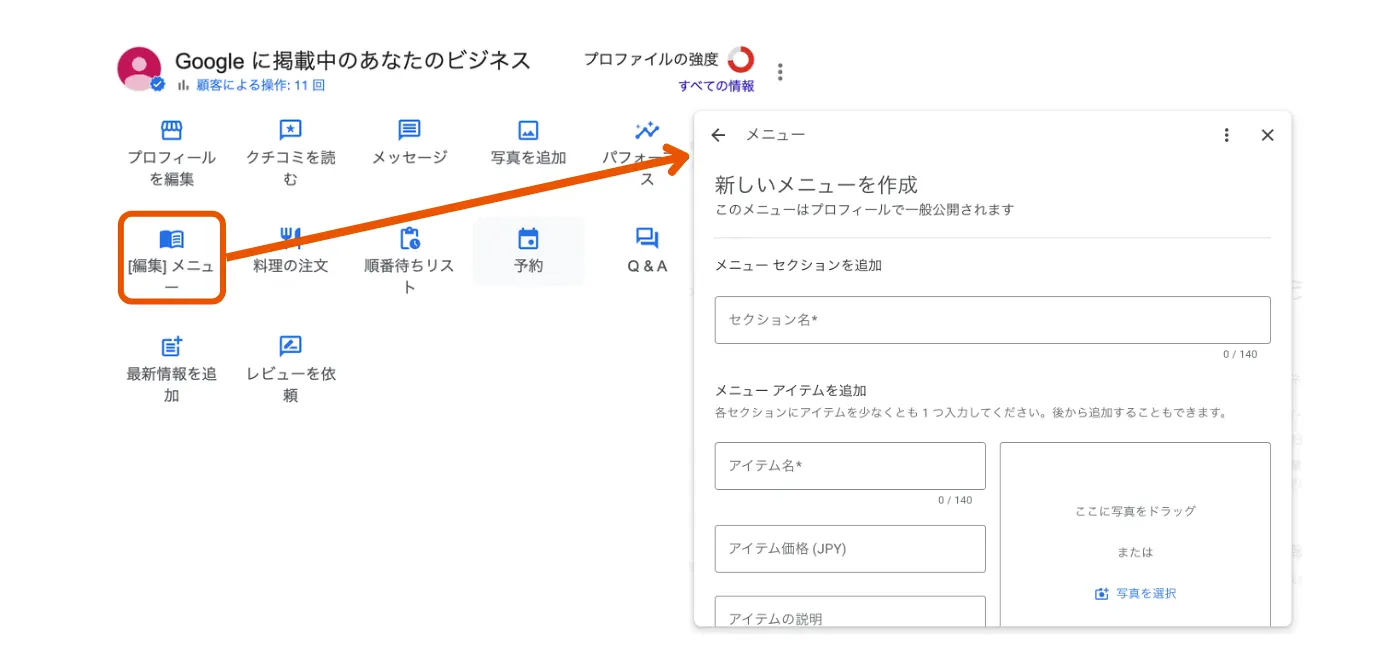
②「メニュー」を選択する
③各項目を入力し、最初のメニューを追加する
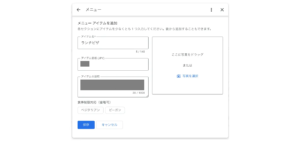
アイテム名
メニューに載せる料理の名前を入力します。
アイテム価格
料理の価格を入力します。
必須項目ではありませんが、基本的には入力しておくことをおすすめします。
※「¥」や「,(カンマ)」などは自動で追加されるので、数字のみ半角で入力します。
アイテムの説明
メニューに追加説明やオプションなどがある場合は記載します。こちらも必須項目ではありません。
④同じセクションのメニューを追加する
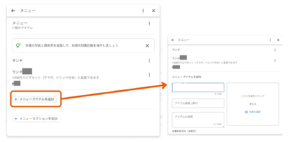
同セクションのメニュー下、「メニューアイテムを追加」を選択、同様の方法でメニューを追加すると同じセクションのメニューを追加できます。
画像では、前述と同じく「ランチ」のセクションに入るメニューを追加しています。
⑤異なるセクションのメニューを追加する
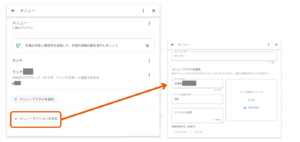
メニュー入力欄の下にある「メニューセクションの追加」から、異なるメニューセクションの追加に移ることができます。
画像では「ディナー」のセクションに入るメニューを追加しています。
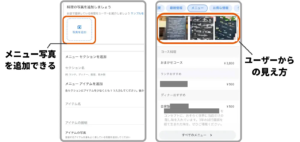
⑥メニューの写真を追加する
実際にお店で使用しているメニュー表の写真などを添付できます。
お店のメニュー表ならではの魅力も同時にユーザーに届けることができます。
⑦審査完了を待つ
審査が完了し設定が反映されると、お店のGoogle ビジネスプロフィールからスマホでメニューを閲覧できる環境が整います。
審査・反映は長くて数日かかる場合があります。