GBP内での画像はGBP画面・MEOシステムどちらからでも登録が可能です。
用意した画像をリアルタイムに登録して、ユーザーに現状をしっかり伝えましょう!

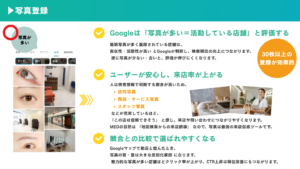
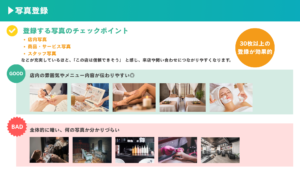
【5724】GBPに画像を登録をするポイントと重要性Googleビジネスプロフィールには、店舗側が登録する写真と、お客様などのユーザーが追加する写真があります。
お客様は、Googleマ...
Contents
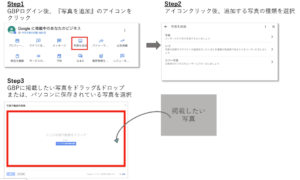
GBP画面から登録する
MEOシステムから登録する
管理画面左側メニュー「運用」>「媒体情報反映」>「写真管理」をクリックします。
表示アカウントに店舗名を入力すると下記のような画面が表示されます。
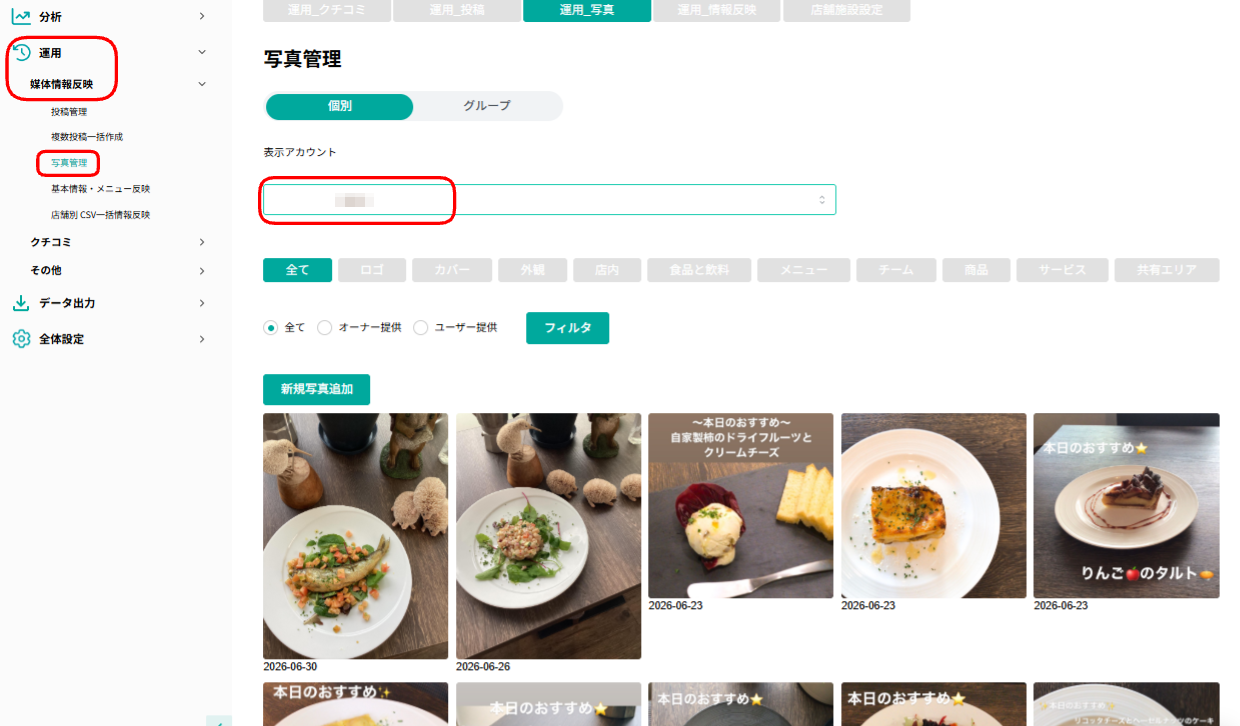
写真の登録方法
1.「新規写真追加」を選択します。
2.「ファイル選択」から投稿したい写真を選択します。
3.カテゴリを選択します。
カテゴリの選び方
・ロゴ:GBPに表示されるアイコン画像
・カバー:GBPの写真一覧で最初に表示される画像
・その他:通常の写真投稿の場合
通常の写真を投稿する場合は「その他」を選択してください。
室内で撮影した写真は「店内」を選択すると、スムーズに登録できます。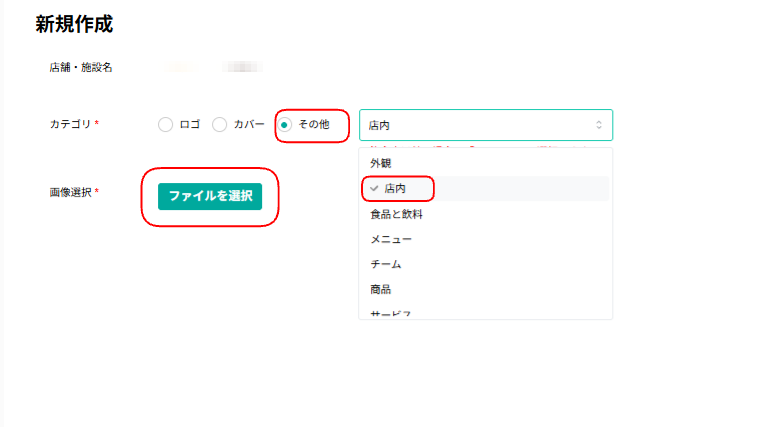
写真選択後、「保存」を選択し、右上に【成功】と表示されたら完了です!
画像サイズが小さい場合、保存ができません。
「250px/250px 幅/高さ」以上の写真である必要がございます。
動画付き投稿について
MEOシステムからの動画付き投稿は、登録をすることはできません。
必要な場合は、GBPの管理画面から投稿を行いましょう。




-5-320x180.jpg)