本記事では、Googleビジネスプロフィール(GBP)の「ビジネス概要(説明)」の設定方法について解説します。
概要欄はGBPの充実をするにあたって、キーワードの入れ込みやユーザーに正しく店舗情報を与えるうえで重要な項目になります。
GBPの管理画面から内容を掲載していきましょう!
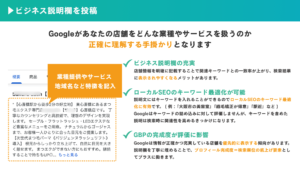
ビジネス概要(説明)とは、店舗・事業所の事業内容や特徴を文章で説明できる項目です。
・最大750文字
・Google検索・Googleマップの店舗情報に表示
・業種を問わず設定可能
ビジネス概要(説明)登録手順
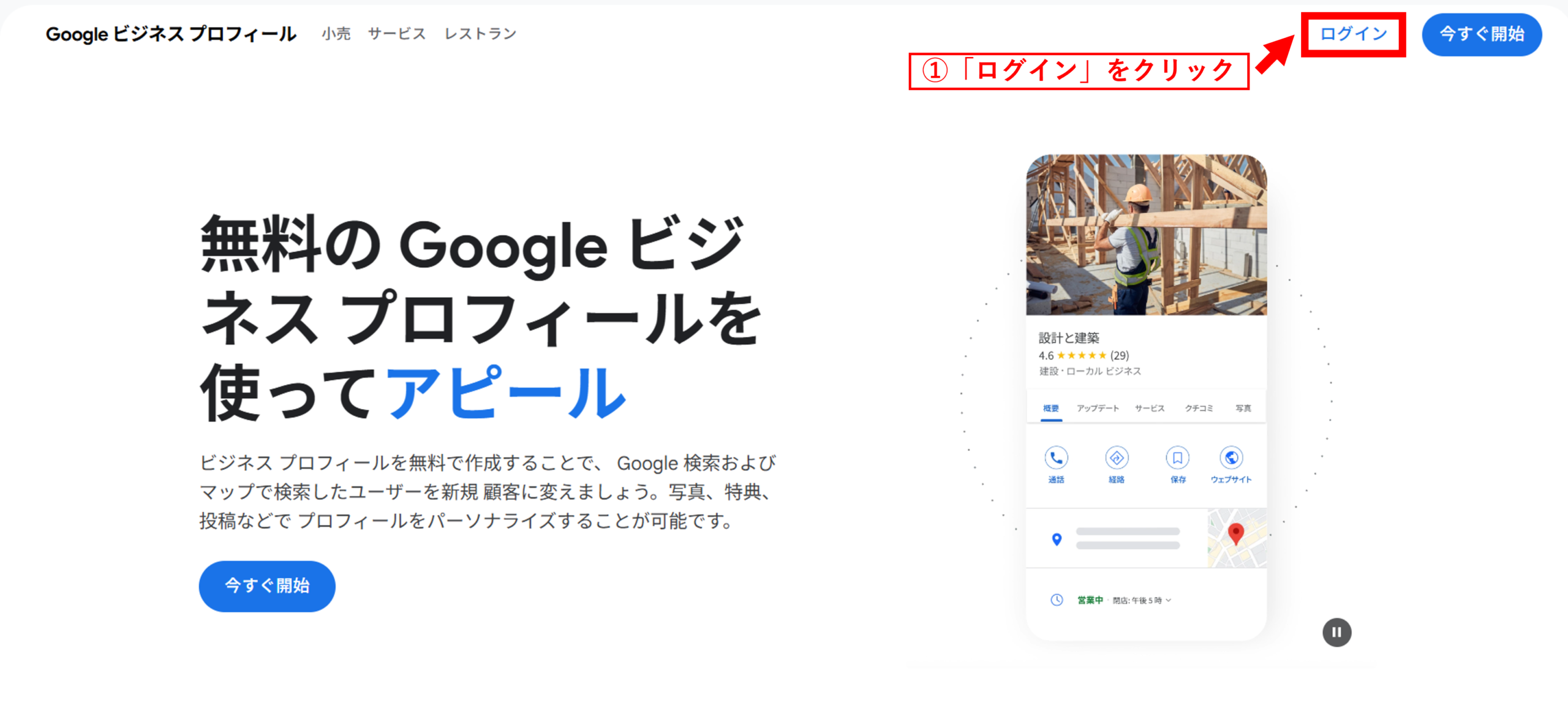
GBP管理画面にログイン
下記URLからGoogleビジネスプロフィールの管理画面にログインします。https://business.google.com/jp/business-profile/
「ビジネス情報を編集」を選択
管理画面から「ビジネス情報を編集」をクリックします。

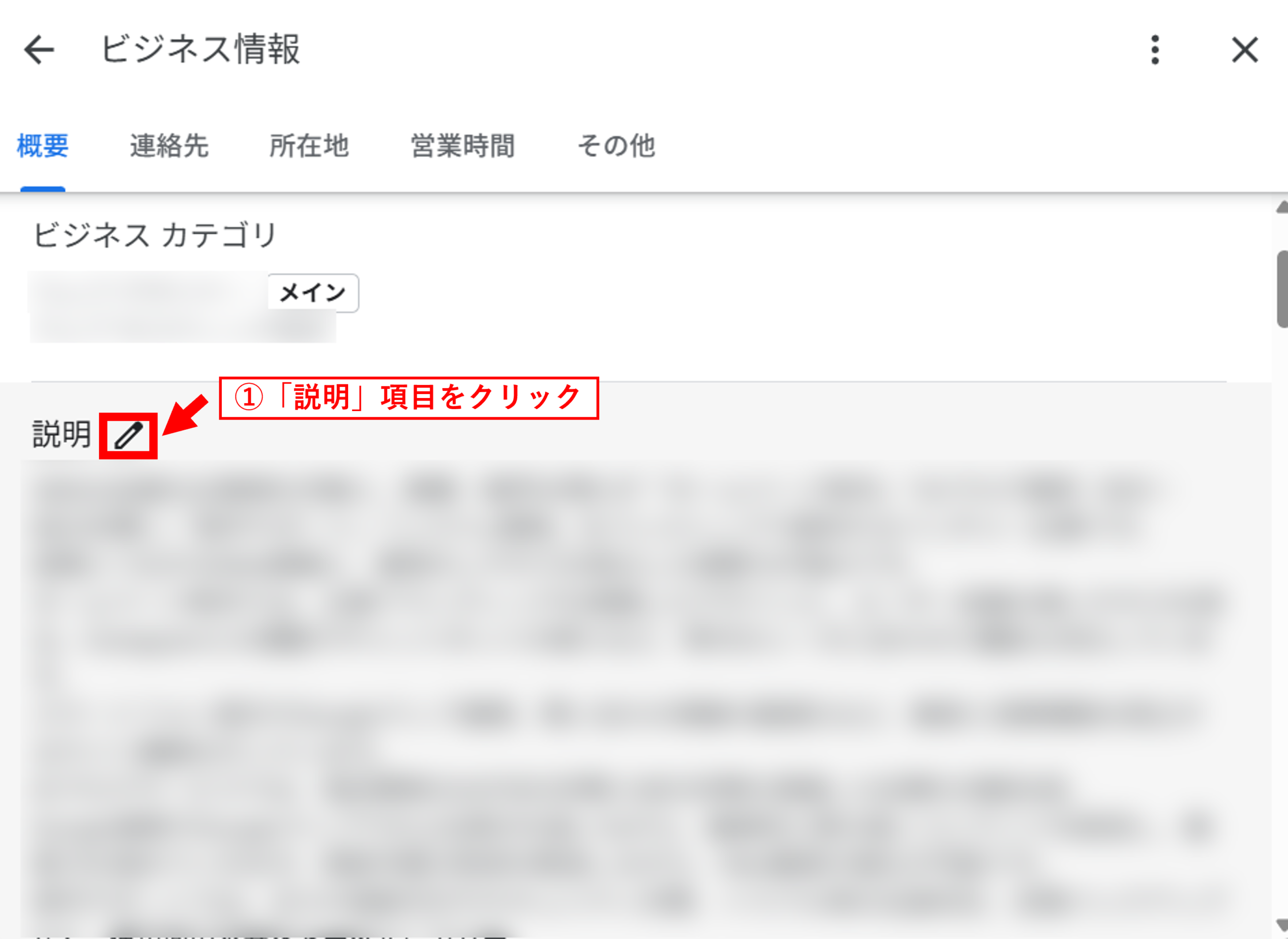
「ビジネス情報」→「説明」
ビジネス情報内の「説明」項目をクリックします。
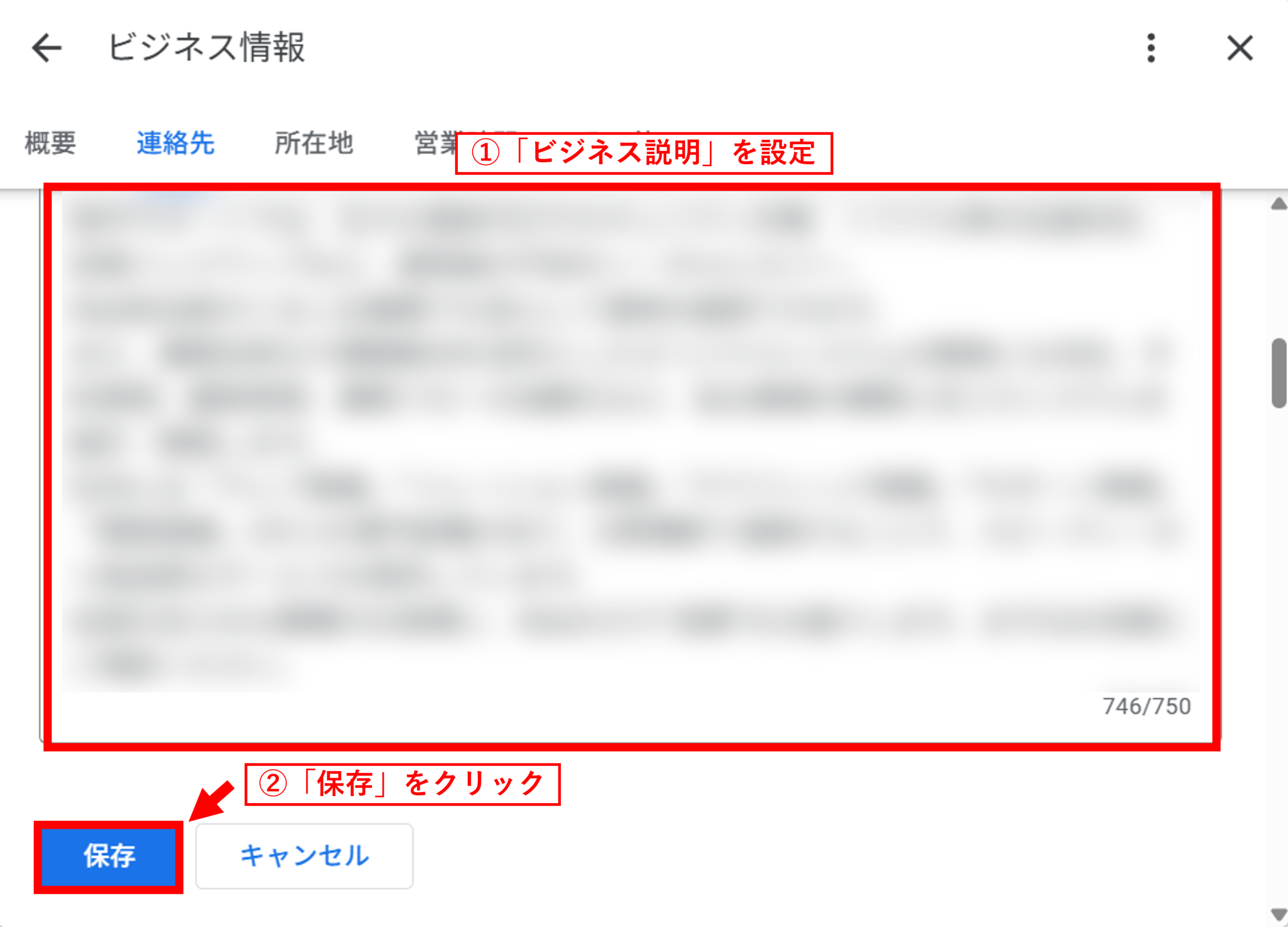
ビジネス説明の設定後に保存
「ビジネス設定」を設定した後に「保存」をクリックしてください。
掲載のポイント
概要欄に掲載できるのは750文字までです。
おすすめの書き方(構成テンプレ)
以下の順で書くと、読みやすくなります。
どんな事業か(業種・提供内容)
対応エリア・対象者
強み・特徴
実績・経験(事実ベース)
利用シーン
ガイドラインを遵守しましょう
Googleが「正しい情報ではない」と判断する目安をガイドラインとしています。
ガイドライン違反が判明した場合、プロフィールの停止等が発生する可能性があります。
以下の違反例を含め、一度確認してみましょう。
誤解を招くような表現をしない
- 「100%効果がある」などの断言(根拠がない掲載)
- 存在しない商品やサービスについての記載
- 実際のお店の住所と異なる住所を記載
こういった記載は「虚偽のコンテンツ」とみなされてしまいます。
ユーザーを混乱させる表現は行ってはいけません。
ユーザーのためにならない
- 絵文字や環境依存文字(特定のフォントでしか表示できない文字)の多用
- 誤字や脱字が多い
- ユーザーが理解しづらい・意味不明な情報
内容の正誤以前に、ユーザーのために概要欄は記載する必要があります。
「低品質」とみなされた情報はGoogleからの評価を下げることになります。
キャンペーン等のアピールを概要として記載している
「概要欄」はビジネス全体の説明を行う箇所です。
落とし穴になりやすいのがこれです。
説明欄に「今だけ半額」「値下げキャンペーン」等のキャンペーン情報を掲載するのは、ビジネス全体の説明ではないとして、禁止されています。
期間限定のキャンペーン等は「投稿欄」を活用して発信しましょう。
説明欄にURLを掲載している
MEO対策を狙って、リンクの数を増やすため説明欄にサイトなどのURLを貼る行為も、ガイドライン違反とされます。
多店舗の事業者が優位に立ててしまうことを防ぐためです。
GBPには「ウェブサイト」を登録する欄があります。