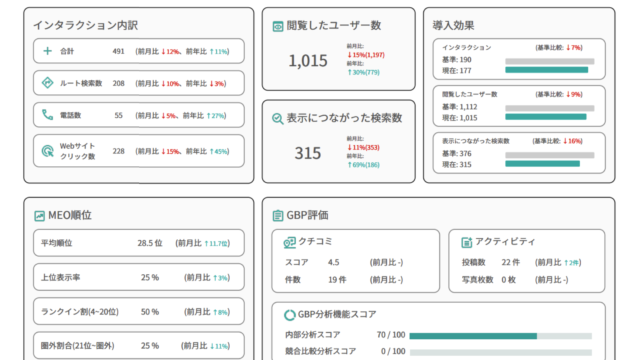
このマニュアルは、これからGoogleビジネスプロフィール(GBP)の運用・活用を強化したいとお考えの事業者様におすすめです!
内部分析機能は、現在の設定状況をもとに、改善が必要な項目を確認できる機能です。
どの項目を優先して見直すべきかを可視化し、効率的なMEO対策をサポートします。
このような場面で役立ちます
- 現在の設定状況を確認したい場合
- 改善が必要な項目を把握したい場合
- 優先的に対応すべき設定を確認したい場合
このページでは、内部分析画面の見方や各項目の確認方法について説明します。
内部分析機能とは
なぜ「最適化」が必要なのか?
MEOシステムの内部分析機能は、Googleビジネスプロフィール(GBP)の設定状況を自動で評価し、どの項目が充実(最適化)されているか、またどこに改善の余地があるかを可視化する機能です。
Googleビジネスプロフィールは、情報を登録するだけでは十分ではありません。
ユーザーが店舗を検索した際に、「このお店を利用したい!」と思ってもらえる情報が充実していることが重要です。
.jpg)
このように、Googleビジネスプロフィール(GBP)は店舗を探しているユーザーにとって重要な判断材料となります。そのため、最新かつ充実した情報を掲載し、ユーザーに選ばれやすい状態を維持することが大切です。
このようなGBPの内容を「現状に合わせて」見直し「充実」させていくことを
「最適化」と呼んでいます。
しかし、すべての項目を一度に改善したり、評価状況の変化を常に把握したりするのは簡単ではありません。
そこで役立つのが「内部分析機能」です!
現在の設定状況を自動で評価し、改善が必要な項目を可視化することで、優先して対応すべきポイントを把握できます。
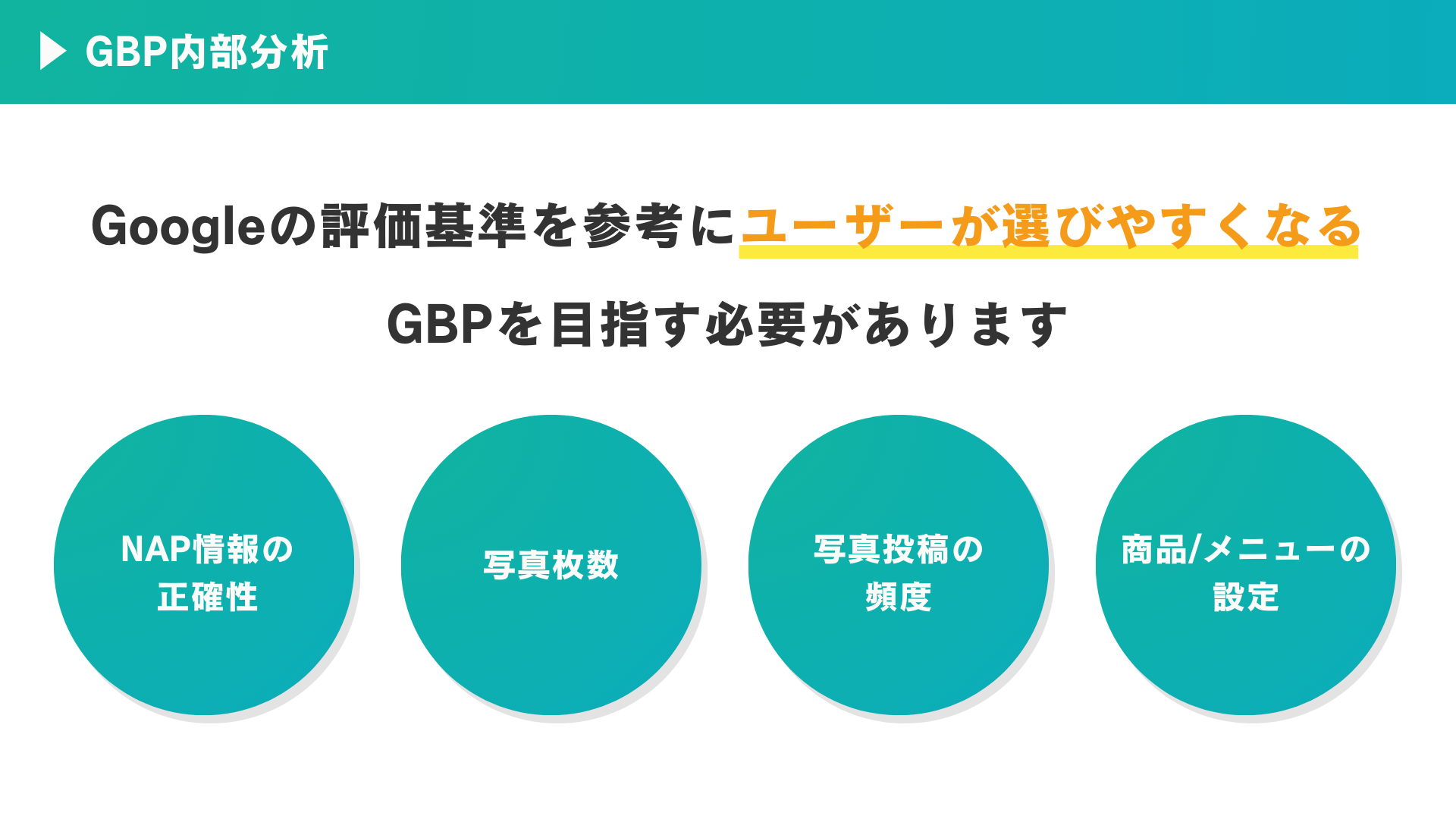
MEOシステムの内部分析機能を活用することで、設定漏れや改善が必要な項目を発見し、優先的に対応すべきポイントを確認できます。
まずは、内部分析機能の評価 60点以上を目標に改善を進めていきましょう!
GBP内部分析の判断基準と対応の方法
MEOシステムでの「内部分析」機能では、以下のようにGoogleビジネスプロフィール(GBP)の各設定項目を評価基準に基づいて分析し、「○・×」で評価します。
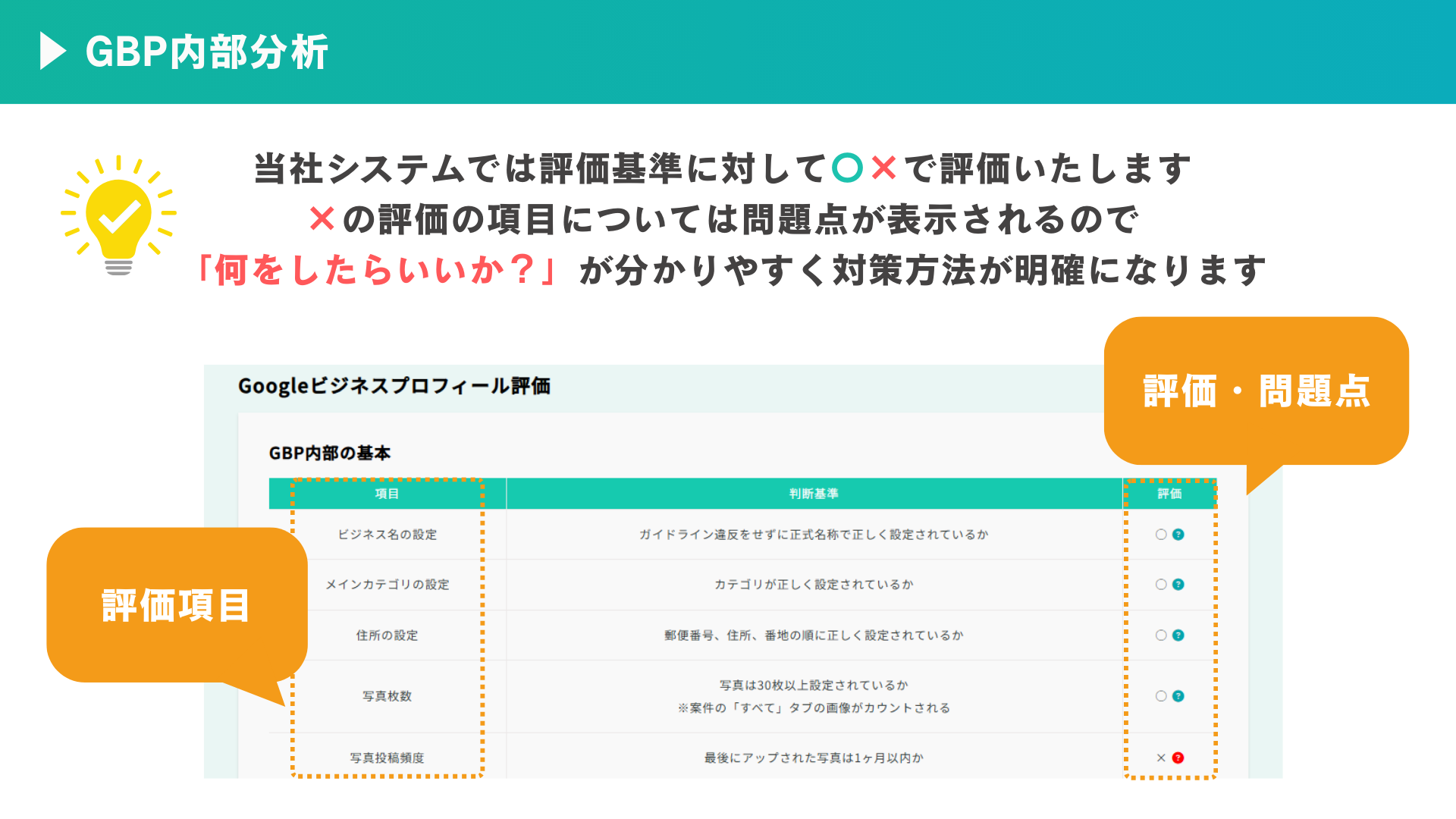
設定状況をもとに、改善が必要な項目を可視化することで、現在の状態や優先して対応すべきポイントを確認できます。
「×」と評価された項目は、設定が不足している、または適切でない可能性があります。まずは評価結果を確認し、改善が必要な項目から順番に対応していきましょう!
以下では、各評価項目の内容と、改善するための確認ポイントについて説明します。
GBP内部の基本(各項目)
ビジネス名の設定/住所の設定
- ガイドライン違反せずに正式名称で正しく設定されているか
- 郵便番号、住所、番地の順に正しく設定されているか
表記を統一し、Googleビジネスプロフィールの情報を正確に設定しましょう!
詳しくは、下記をご確認ください。

メインカテゴリの設定
- カテゴリが正しく設定されているか。
店舗・サービスを最も適切に表すカテゴリを設定しましょう!
詳しくは、下記をご確認ください。

写真枚数/写真投稿頻度
- 写真は30枚以上設定されているか。
- 最後にアップされた写真は1ヶ月以内か。
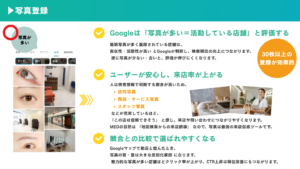
定期的に写真を追加し、店舗の最新情報を発信しましょう!
詳しくは、下記をご確認ください。

ビジネス説明の設定
- ビジネス説明欄が正しく設定されているか。
店舗の特徴やサービス内容が伝わる説明文を設定しましょう!
詳しくは、下記をご確認ください。

ページスピードチェック(ホールページの評価)
- Google PageSpeed Insightsの評価で、モバイルページが快適な表示速度(スコア50点以上)を満たしているか。
ホームページの表示速度を改善し、ユーザーが快適に閲覧できる状態を目指しましょう!
GBPと紐づける方法は、下記をご参照ください。

【詳細を確認したい場合】
評価基準や改善内容の詳細を確認したい場合は、以下のページで対象URLを入力してご確認ください。
近接性
地点からの距離
- 検索地点から500m以内に店舗・施設があるか。
計測地点について、変更が必要な場合はサポートへご相談ください。
※管理画面からは変更できません。
クチコミの評価
総点数/レビュー数/レビュー内のキーワード数/クチコミへの返信
- クチコミ総点数は3.7点以上か
- レビュー数は30件以上あるか
- クチコミ内に指定キーワードは含まれているか
- 返信内容に店舗名やキーワードを含めているか
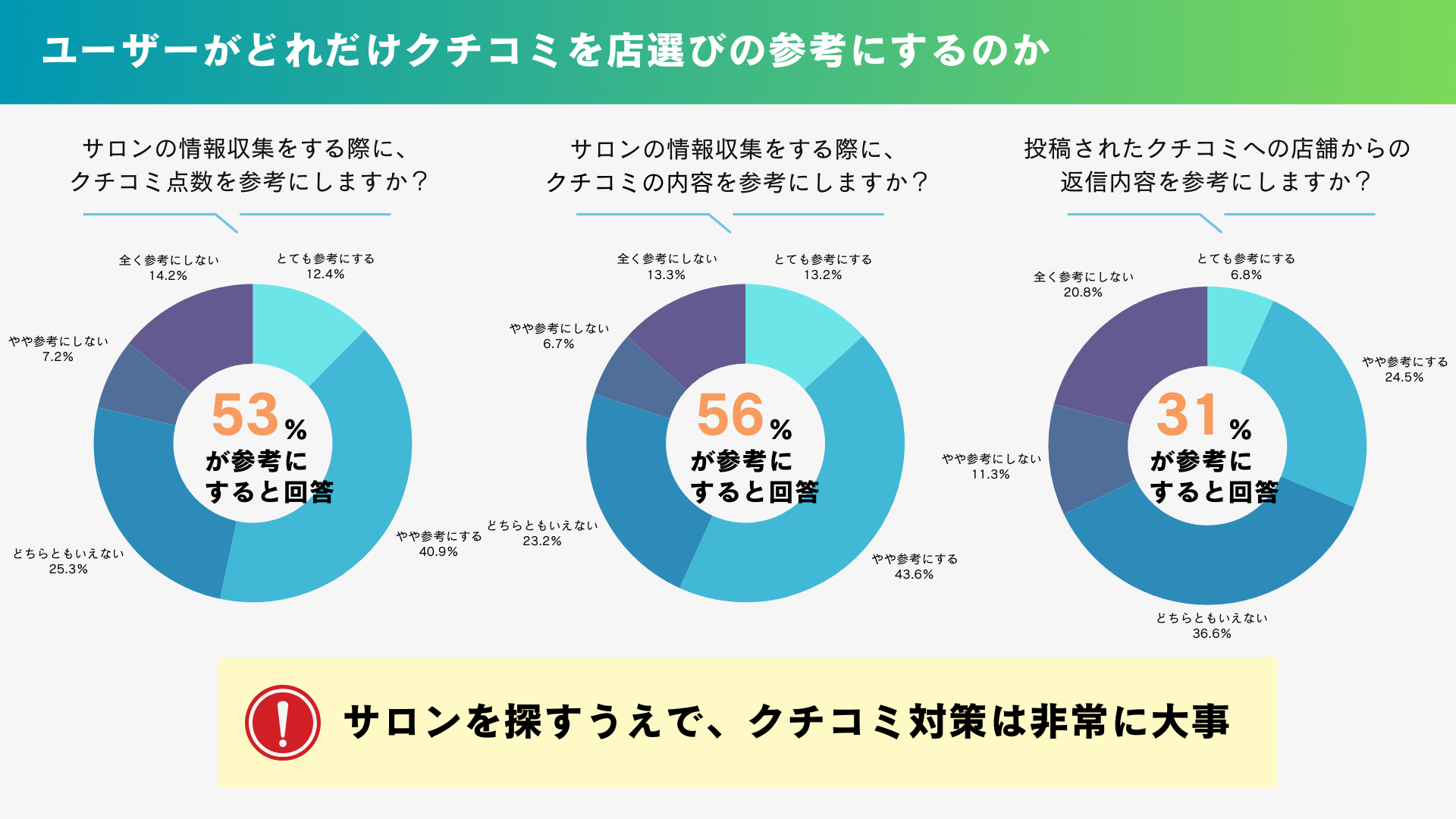
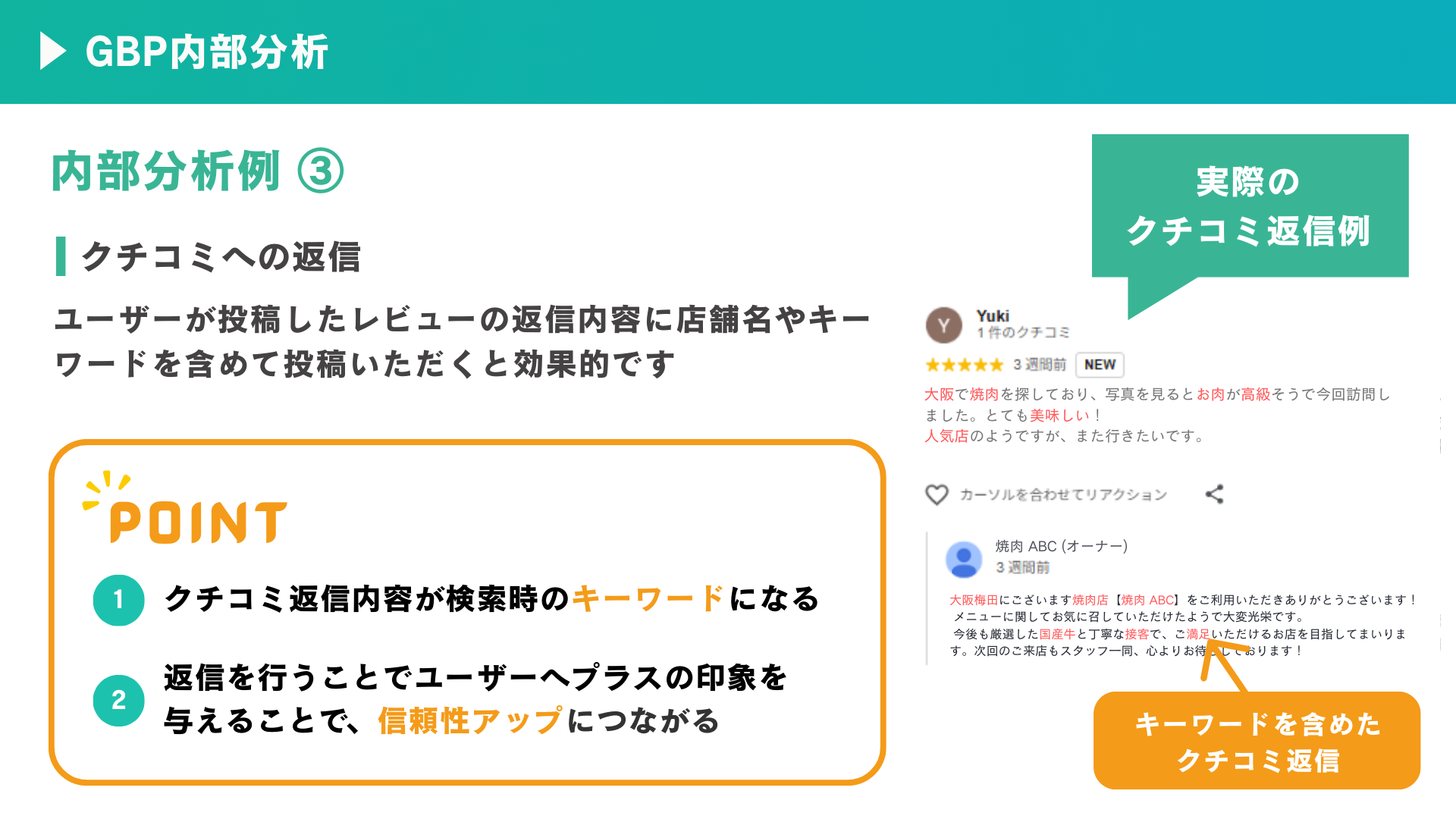
クチコミは、ユーザーが店舗を選ぶ際の重要な判断材料のひとつです。
評価や件数だけでなく、投稿内容や返信内容も確認し、ユーザーに店舗の魅力が伝わる状態を整えましょう!
定期的にクチコミへの返信を行い、店舗に関連するキーワードを自然に含めることで、情報の充実につながります。

投稿の評価
投稿頻度/投稿内のテキスト評価
- 直近の31日間で週に1回以上投稿を行っているか
- 投稿内にキーワードを含んでいるか
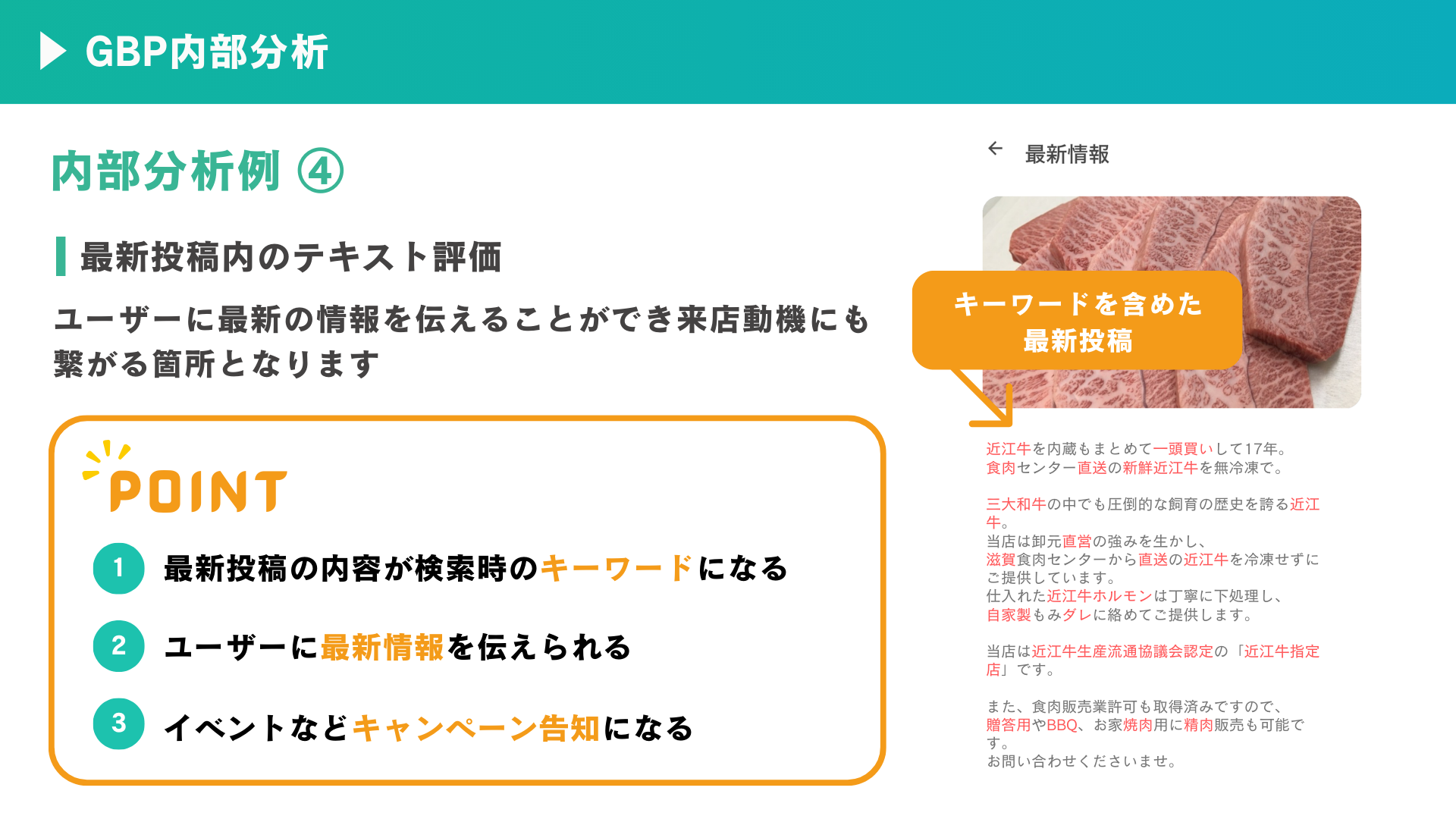
投稿は、店舗の最新情報をユーザーへ届けるための重要な要素です。
定期的に投稿を行い、サービス内容や店舗の特徴が伝わる情報を発信しましょう!
また、投稿内容にはユーザーが検索するキーワードを自然に含めることで、情報の充実につながります。


【内部分析】の確認手順
管理画面左側メニューから「分析」>「GBP分析」>「内部分析」をクリックします。
店舗名を入力すると、下記のように分析結果が表示されます。
最新の情報を確認したい場合は、「最新データ取得」をクリックすると最終更新日時が更新されます。
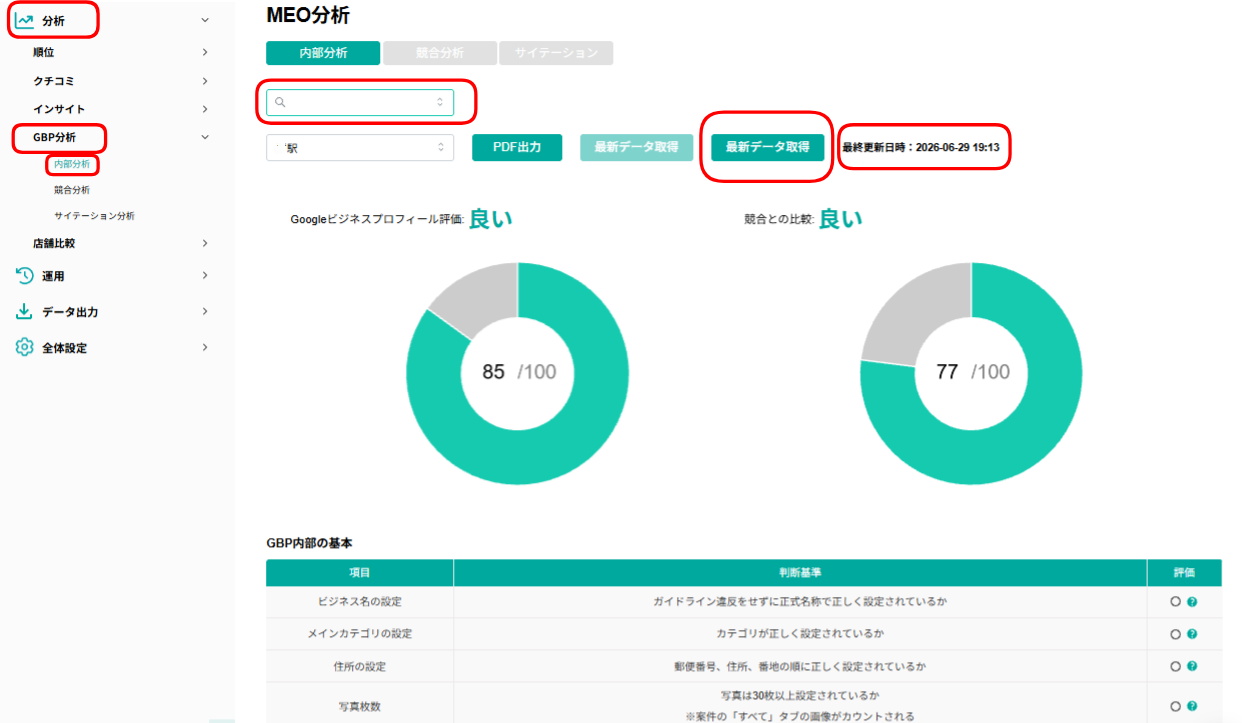
分析結果の見方
評価スコア(点数・ランク)
GBP全体の設定状況を点数やランクで確認できます。
スコアが低い場合は、設定漏れや改善の余地がある状態です。
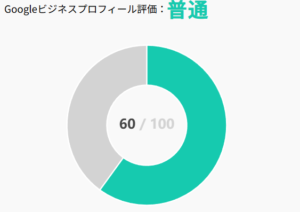
内部分析スコアの目安
内部分析ではスコアが表示されますが、
まずは60点以上を目標に設定してください。
- 60点未満:設定不足の項目が多く、改善が必要な状態
- 60点以上:基本的な設定が整っている状態
- 80点以上:より改善された状態
- 100点:理想的な設定
※スコアが低い場合は、「×」と評価されている項目から順に設定を見直しましょう。
- 項目ごとのチェック結果
各項目ごとに、「〇:問題なし、×:要改善」といった評価が表示されます。 - 改善が必要な項目の指摘
「×」になっている項目は「?」にカーソルを合わせるとアドバイスを確認できます。
※「×」が表示された場合は、該当設定を修正してください。
まとめ
内部分析は、GBPの設定状況を数値で把握し、改善すべきポイントを明確にするための指標です。
「×」と評価されている項目は、設定不足や情報の最適化ができていない状態を示しています。該当項目を一つずつ見直し、確実に改善を進めてください。
まずは内部分析スコア「60点以上」を目指し、全体の設定精度を引き上げていきましょう。60点以上を安定して維持できる状態になることで、GBPの基本情報・カテゴリ・サービス内容など、内部要素が一定水準まで整っていると判断できます。
内部分析の結果を放置せず、改善 → 再確認を繰り返すことが、MEO対策の土台構築につながります。

-5-320x180.jpg)