GBPから直接席などの予約につなげる方法のご案内です。
ポータルサイト(ぐるなび 等)に登録している場合は「ウェブサイト」に紐づけるのではなく、この「予約」に紐づけることで、集客に直接つなげることができます。

・Googleが指定する予約サイト(パートナー)を紐づけている場合は「インサイト分析」から月間の予約数等を記録として取得することも可能になります。
・上記のようなパートナーサイトを使用していなくても、ホームページ内のお問い合わせフォームなどへ誘導することもできます。ネット媒体で予約を受けるフローがある場合は使ってみましょう。
GBP画面の「席を予約」に紐づけるか、下側の「予約」に紐づけるかは、Google側が指定したサイトを使用しているかで分かれます。
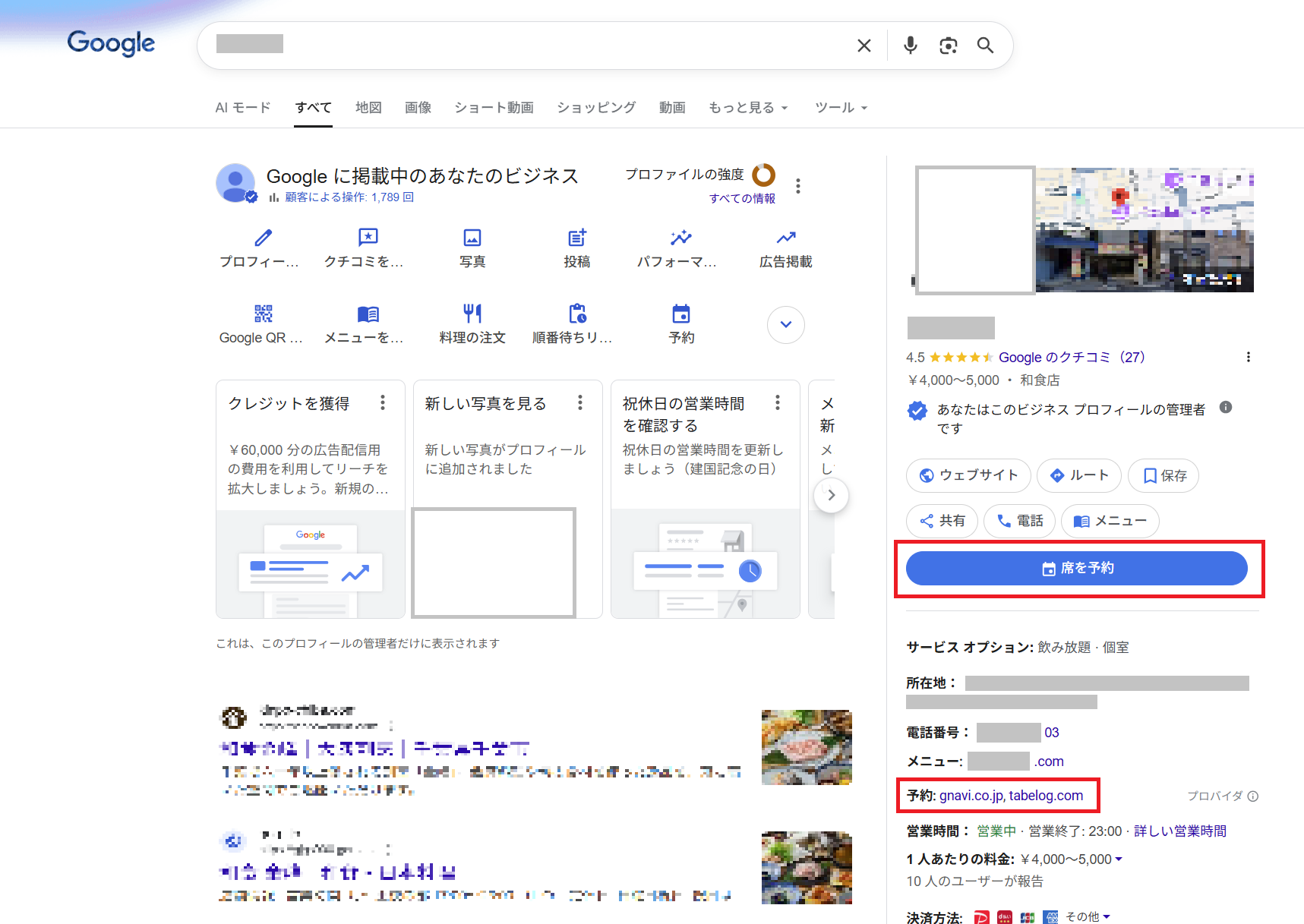
Google指定サイトを「席を予約」に紐づける
上記画面上側の赤枠「席を予約」ボタンにGoogle指定の予約サイト(パートナー)を紐づけると、
・GBP上部の目立つ箇所にボタンが表示されます
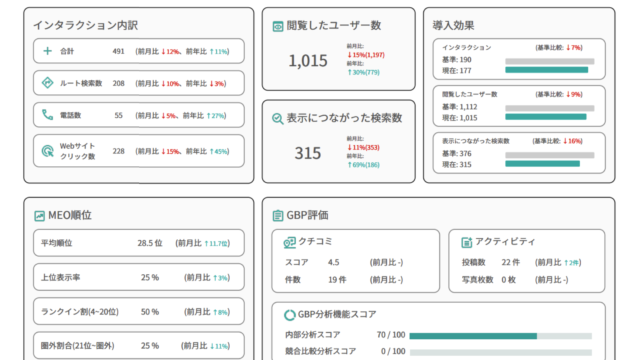
・予約数等をMEOシステムの「インサイト分析」から取得することができます

Google指定の予約サイト(パートナー)
Googleが指定する予約サイトはこちらから確認することが可能です。
【Google公式】「Google で予約」のパートナー
https://www.google.com/maps/reserve/partners
この中に使用している予約サイトがある場合は、紐づけを進めていきましょう!
最近で、公式パートナーに載っていない予約サービスも表示されることがあります。
下記のフローで一度確認してみましょう。
設定手順
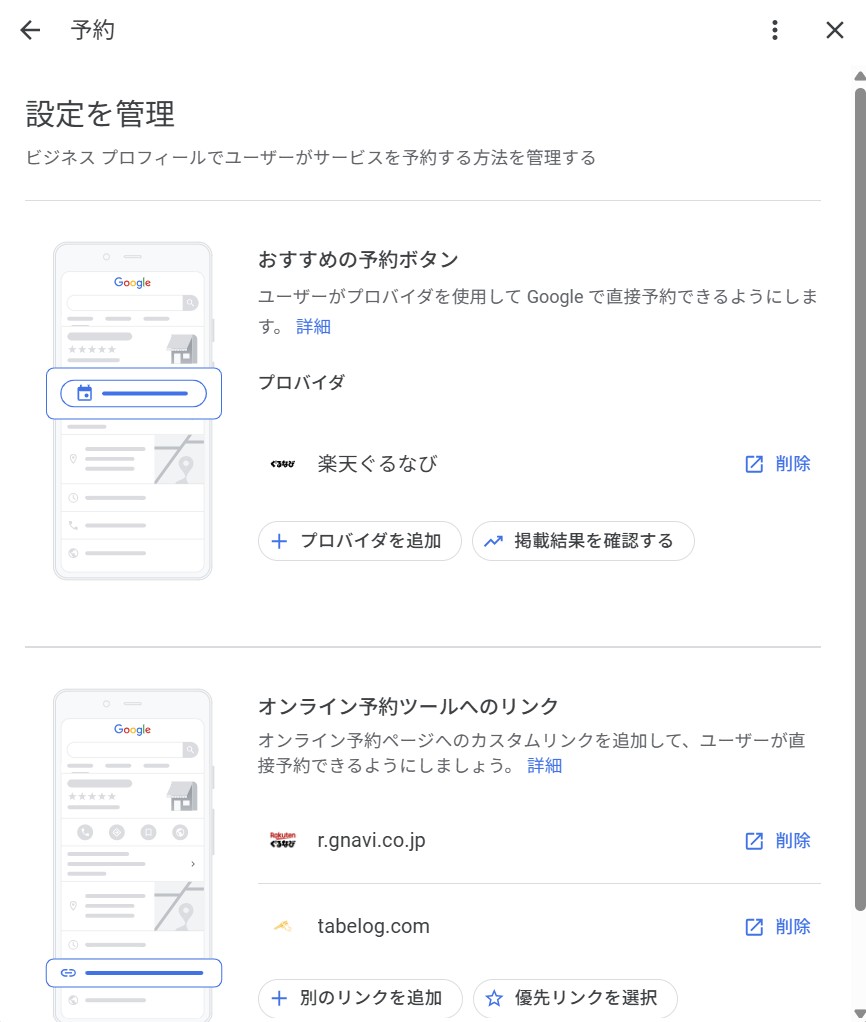
Googleビジネスプロフィールを管理しているGoogleアカウントにログインした状態でGBPを開き、管理メニューから「予約」をクリック。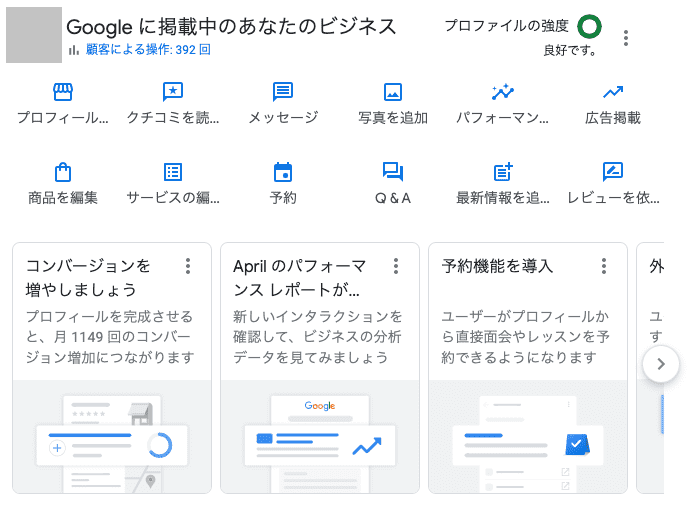
「おすすめの予約ボタン」から「+プロバイダを追加」をクリック。
表示されるパートナー一覧を確認し、使用しているものがあれば選択して登録手順を進めて完了させてください。
Google指定外のサイトを「予約」に紐づける
Google指定の予約サイト(パートナー)に店舗で使用しているものが無い場合は、下記画面の下側の赤枠「予約」欄にサイト内の予約画面を紐づけて導線を作りましょう。
「予約」に紐づけたサイトへは単純にリンクをするのみになるので、インサイト分析等で予約数を取得することはできません。
サイト側のページ閲覧数等で把握をしていきましょう。
設定手順
Googleビジネスプロフィールを管理しているGoogleアカウントにログインした状態でGBPを開き、管理メニューから「予約」をクリック。
「オンライン予約ツールへのリンク」から「+別のリンクを追加」をクリック。
予約ページのURLを入力し「保存」しましょう。