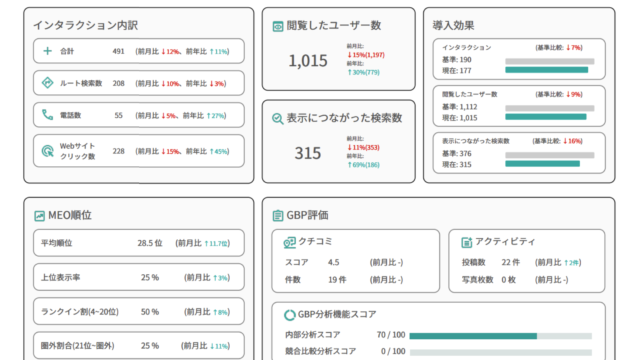
当ページでは、マニュアルでご案内差し上げておりますシステムの運用に当たり、「オーナー権限の確認が必要」「GBPとMEOシステムの再連携」が必要なお客様にご確認いただきたい内容になります。
MEOシステム と ビジネスプロフィール(GBP)の連携を進めることで、よりアクセス状況の把握が詳細に可能になります。
以下のチェック項目をご確認いただき、対応の必要がある場合は内容を読み進めていただけますと幸いです。
対応が必要かのチェック項目
Q1 MEOシステムにログインできますか?
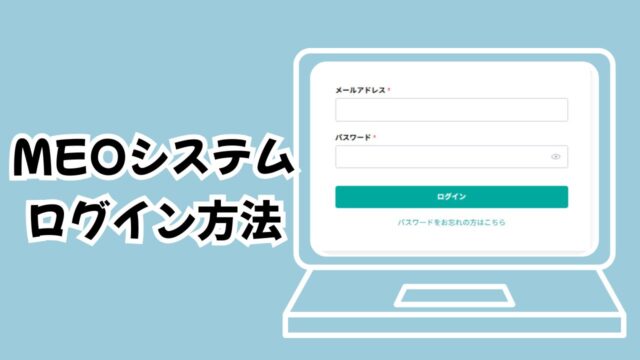
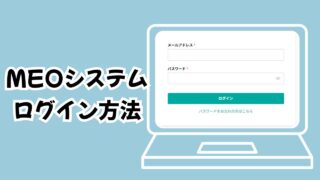
MEOシステムの管理画面(https://app.ranktoolap.com/authentication/login)を開いていただき、お客様ごとに設定されている「メールアドレス」(ID)と「パスワード」を入力し、
ログインができるかを確認してください。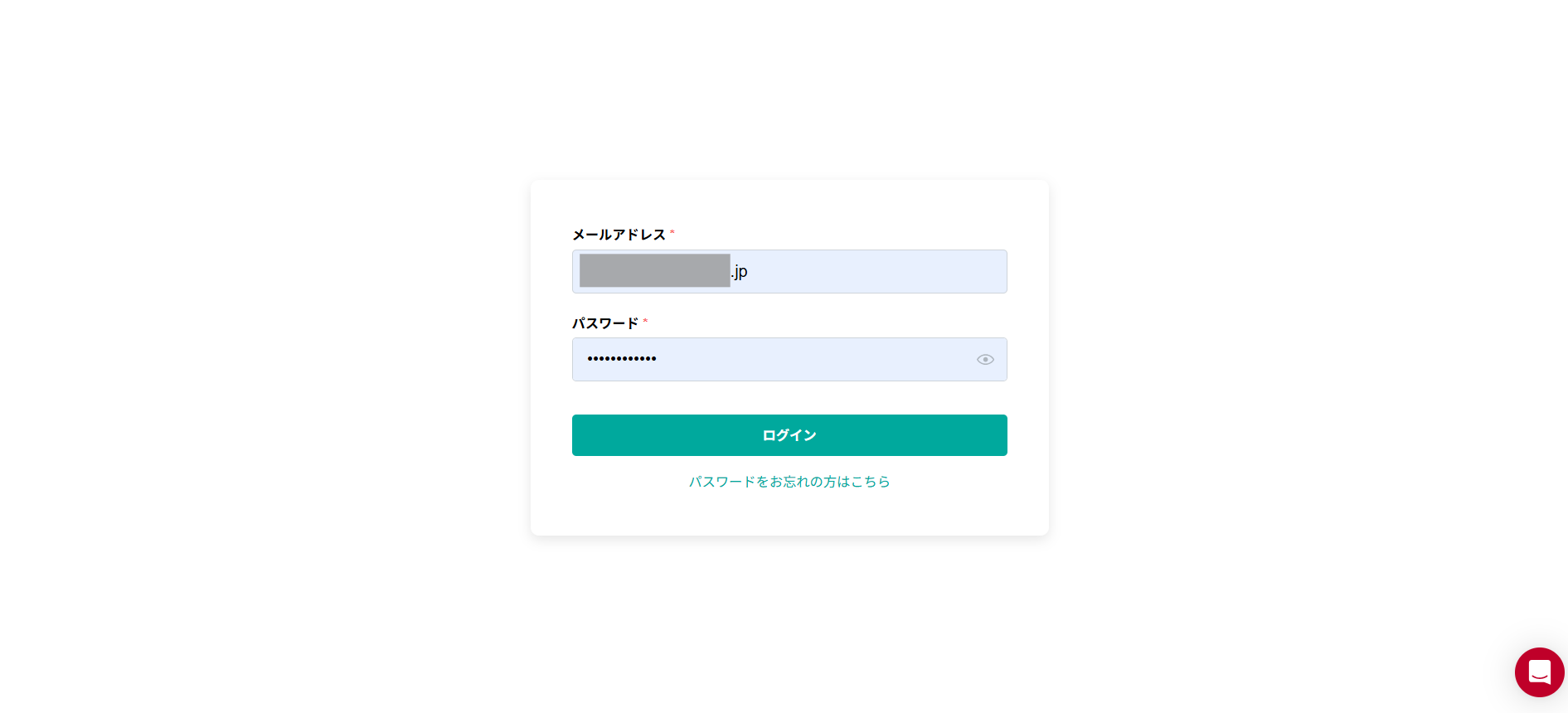
はい:
⇒ Q2に進んでください
いいえ:
⇒ ログイン情報の確認をお願いいたします。
ご契約会社のサポートデスクに連絡のうえ、IDとパスワードの確認を行ってください。
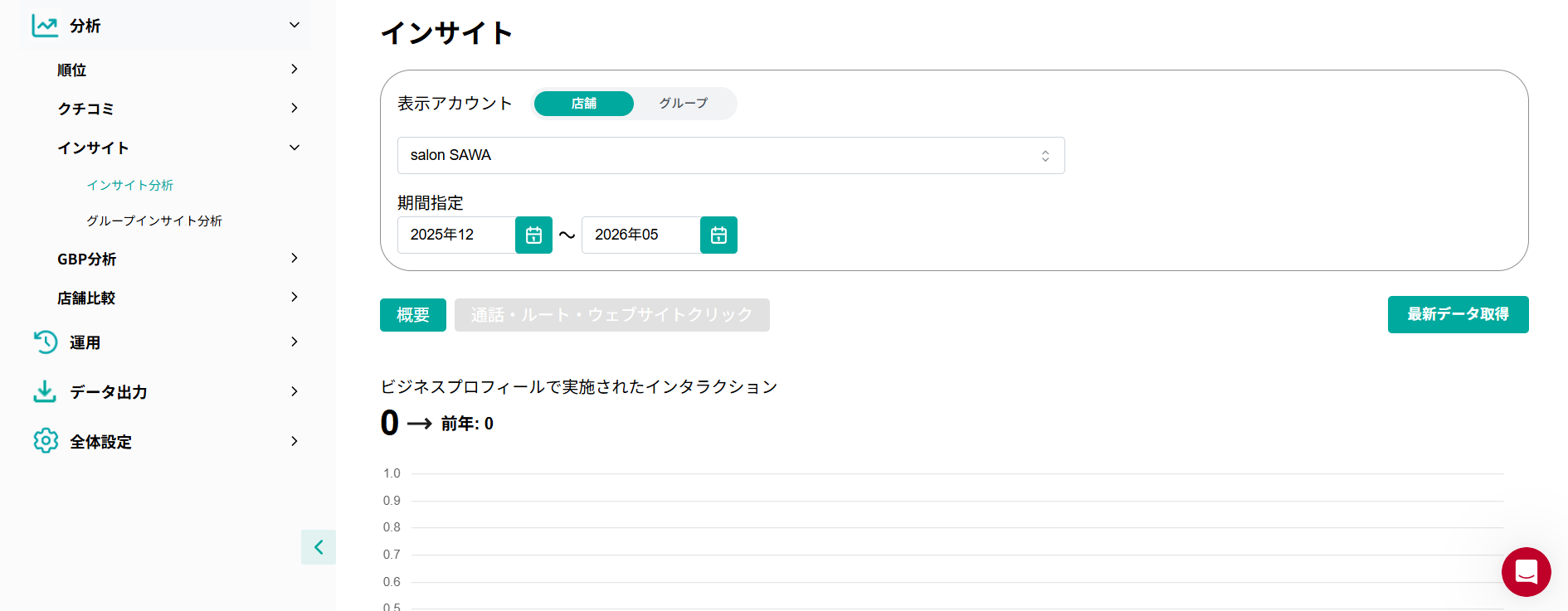
Q2 インサイト分析の数値は”0″が表示されていますか?
管理画面内「分析」⇒「インサイト」⇒「インサイト分析」の画面を確認してください。
「ビジネスプロフィールで実施されたインタラクション」等、
画面内に表示される数字をご確認ください。
0が表示されている(はい):
⇒ Q3に進んでください
0以外の数字が表示されている(いいえ):
⇒ 特にご対応は不要です。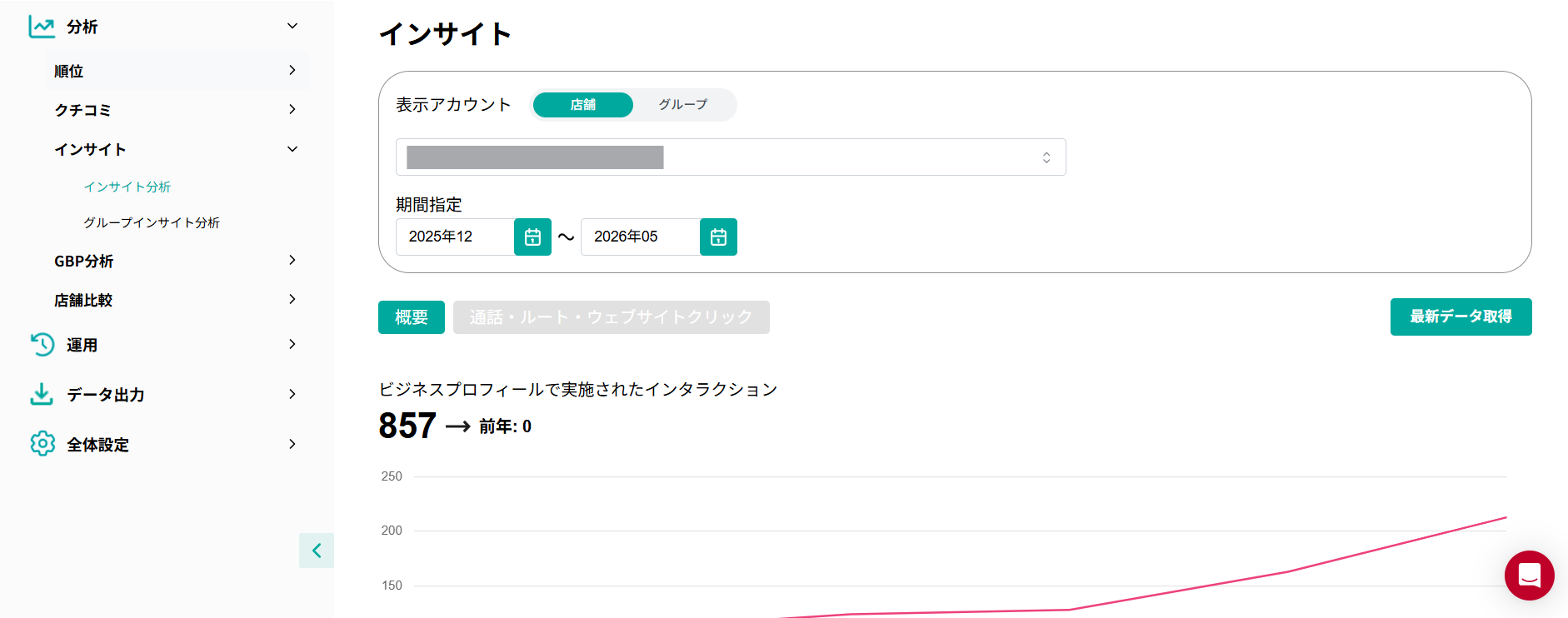
Q3 GBPのオーナー権限はありますか?
ビジネスプロフィール(GBP)を運用している貴社(貴店)Googleアカウントにログインした状態で、Googleマップや検索画面から、店舗のビジネスプロフィールを検索してください。
画面上に「このビジネスのオーナーですか?」が表示されているかを確認してください。
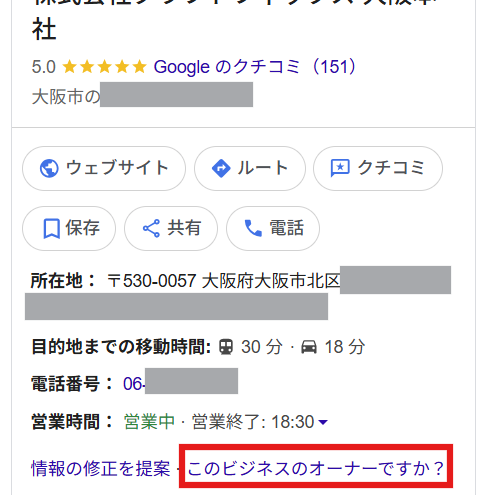
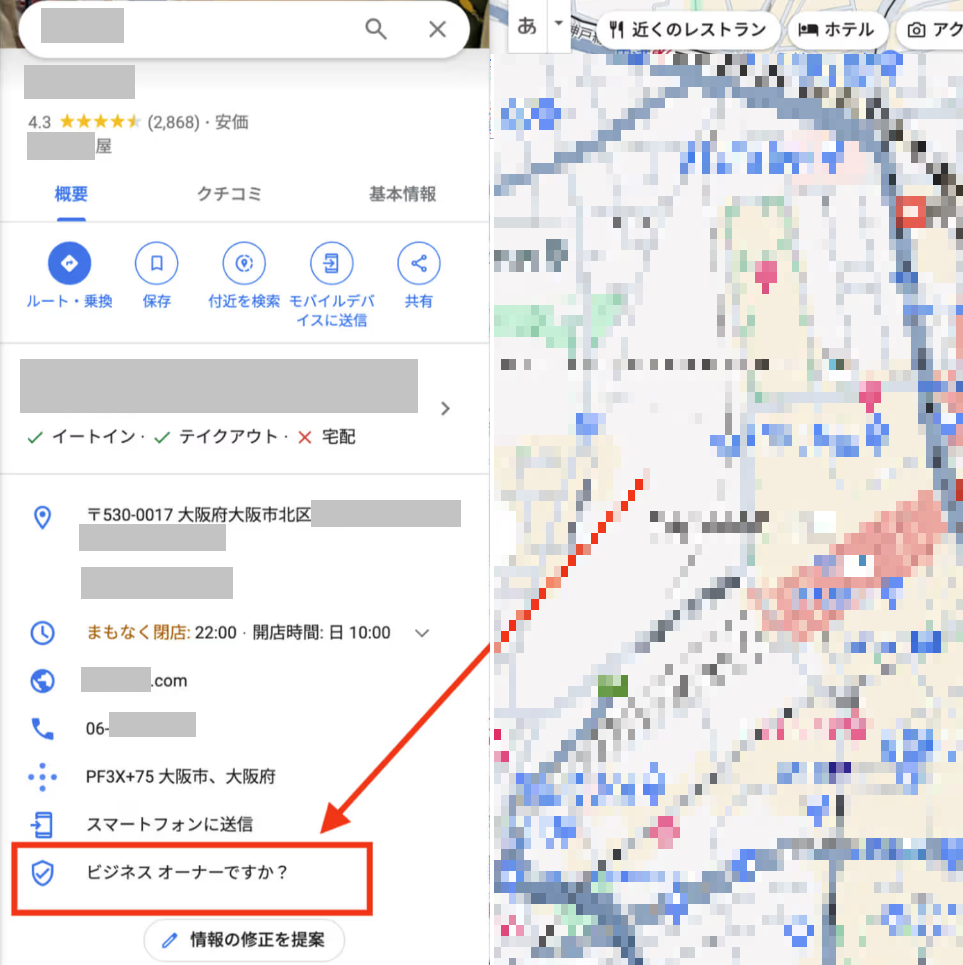
表示されている(はい):
⇒「オーナー権限の確認」と「MEOシステムとGBP再連携」双方の対応が必要になります。
表示されていない(いいえ):
⇒「MEOシステムとGBP再連携」のみ対応をお願いいたします。
オーナー権限の確認
GBPの「オーナー権限」とは
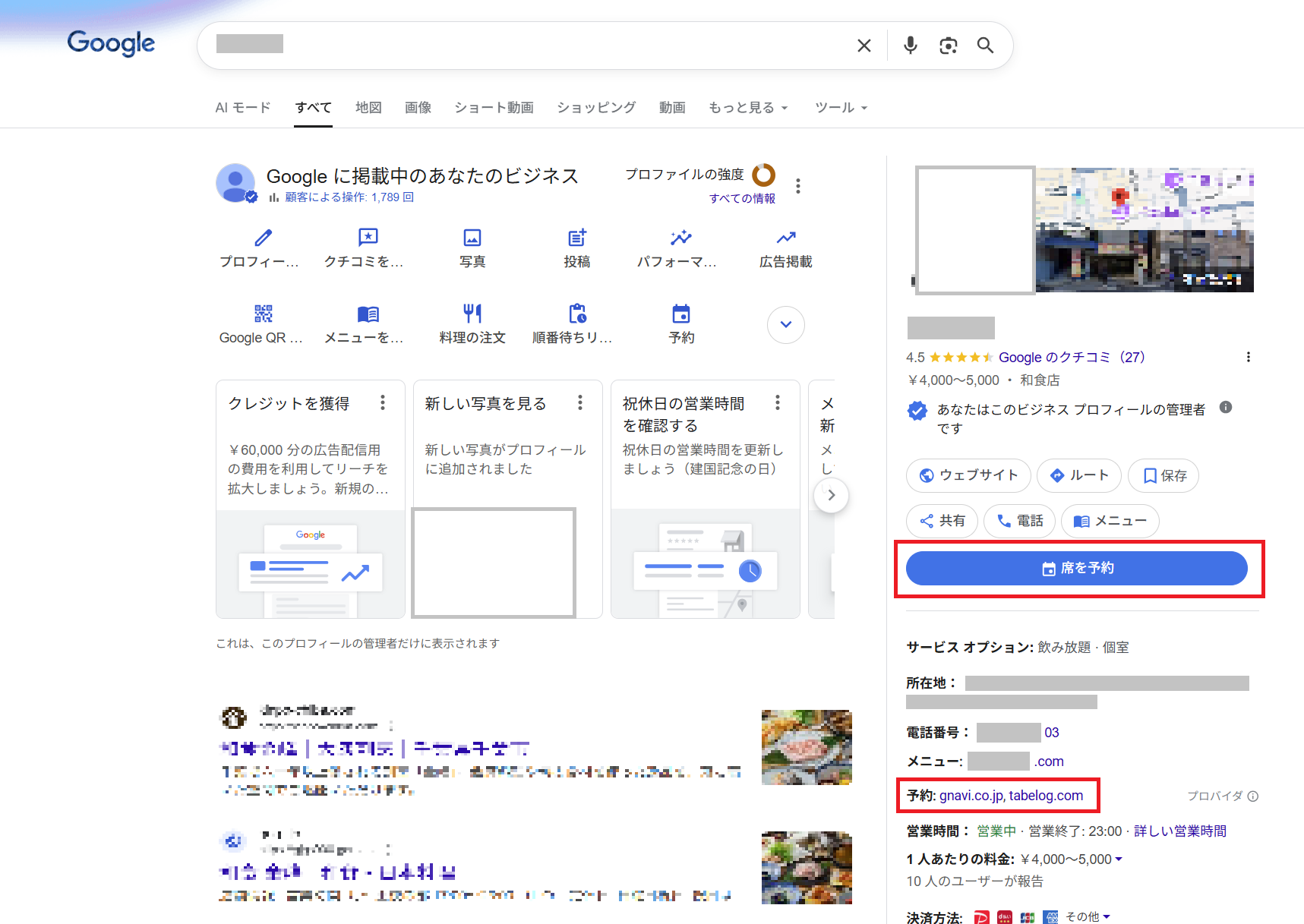
自身のビジネスプロフィール管理画面に入った場合にこのようなメニューにならず、注意表示等が出た場合「オーナー権限」の確認が必要になる場合があります。
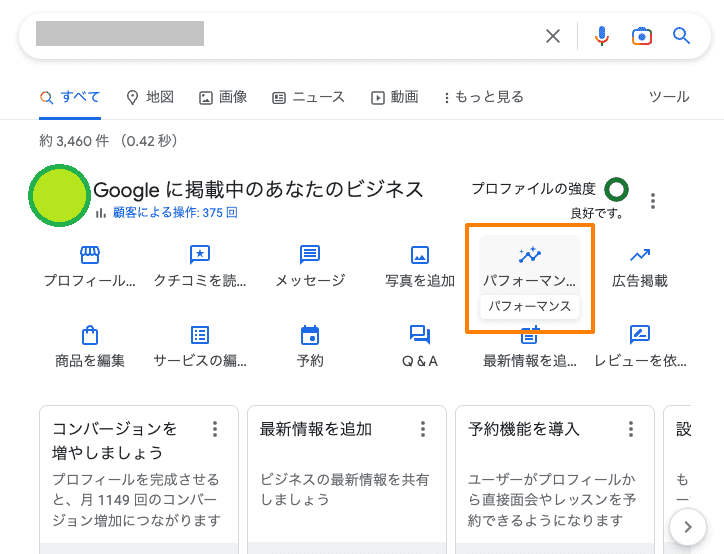
オーナー権限は「Googleにビジネスプロフィールの店舗や会社の運営者(プロフィールを編集すべき権限を持つ人)が自分(のGoogleアカウント)であること」の証明です。
一時的に権限の証明ができていても、その後不定期の審査や何らかの理由で、この権限が外れたり、再確認が必要になってしまうことがあります。
オーナー権限が外れると
・ビジネスプロフィールの内容編集
・インサイト(アクセス数やキーワードの実績値)の閲覧
・他者にオーナーや管理者の権限を譲渡したり、管理すること
・MEOシステムに機能を連携すること
ができなくなり、
このマニュアルでご案内しているシステムの各機能の中にも使用できないものが生じてしまうケースがあります。
速やかに解消を進め、ぜひビジネスプロフィールやシステムの活用を進めましょう!
権限申請の手順
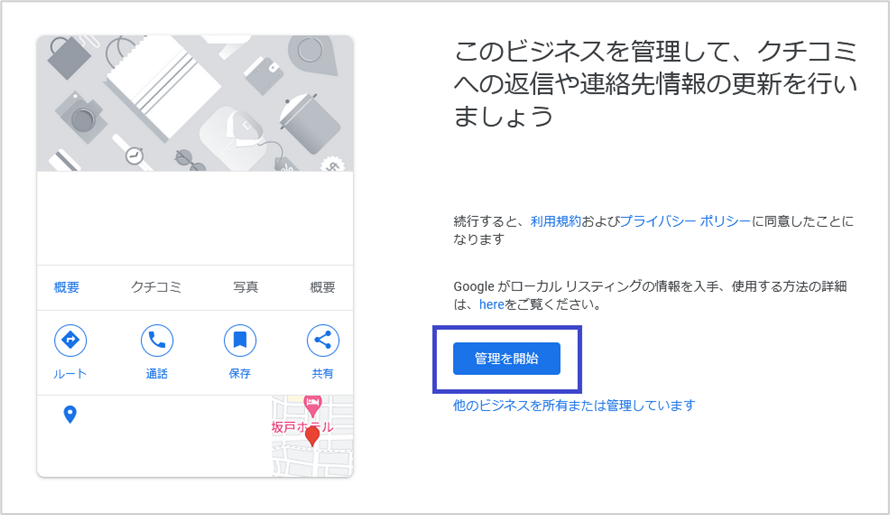
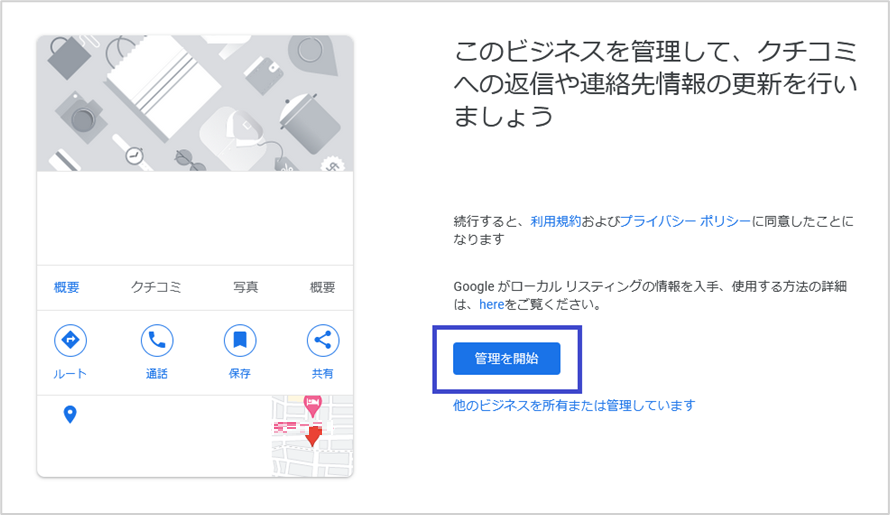
「このビジネスのオーナーですか?」を押下後、確認画面に進みます。
「管理を開始」をクリックしてください。
オーナー確認の方法
オーナー確認の方法はいくつか存在します。
状況に拠り、すべての方法が提示されない場合がありますが、
・実際にその店舗を運営している様子を動画で撮影して送る
・はがきをGoogleから取り寄せ、記載してあるコードを入力する
・Googleからの国際電話で確認する
等があります。
ただし、直近では、はがきや電話での確認は「はがきが届かない」「電話がかかってこない」ことも多く、ほとんどの場合が動画確認になっています。
画面上の指示に従い、オーナー確認を進め、ビジネスプロフィールにアクセスした際にこのマニュアルの先頭にあるような管理画面が表示される状態になれば、確認は完了です。
【Point】
※確認は即時完了にはなりません。
運営者であるエビデンスの提出後、数日~数週間程度を要します。
Googleからの返答(承認・非承認)が帰ってこない場合は、Googleヘルプから問い合わせを行ってください。
https://support.google.com/business/community
動画でのオーナー確認
動画でオーナー確認をおこなう場合は、「ビジネスの動画」を選択し、「録画を開始」をクリック、動画の撮影が完了したら「録画を停止」と「動画をアップロード」をクリックします。
【Point】
動画の撮影は、Googleビジネスプロフィール上からしかおこなうことができず、事前に撮影した動画をアップロードすることはできません。
※動画を撮影する際には、社内の機密情報、個人を特定できる情報、第三者の顔が写り込まないように注意してください。
以下のようなものが映り込んでいることで、審査時に確認が進みやすいとされます。
また、動画の長さは「30秒以上」が必須とされているので注意しましょう。
・お店の外観
・看板や出入口
・周辺の様子(道路標識、隣接するお店など)
・店舗の看板やポスター
・名入りの備品(レジの画面、作業着など)
・配布用のパンフレットやショップカード
MEOシステムとGBPの再連携
GBPオーナー権限の確認が取れない場合など、Google側の事由で MEOシステムとビジネスプロフィールの連携が外れている場合も、システム内に使用できない機能が生じる可能性があります。
下記の方法で速やかに「再連携」を行い、GBPをMEOシステムで最大活用できるようにしましょう!
再連携手順
MEOシステム画面にログイン
管理するビジネスプロフィールのオーナー権限を持つGoogleアカウントにログインした状態で、MEOシステム管理画面を開き、ログインしてください。
一度連携を解除する
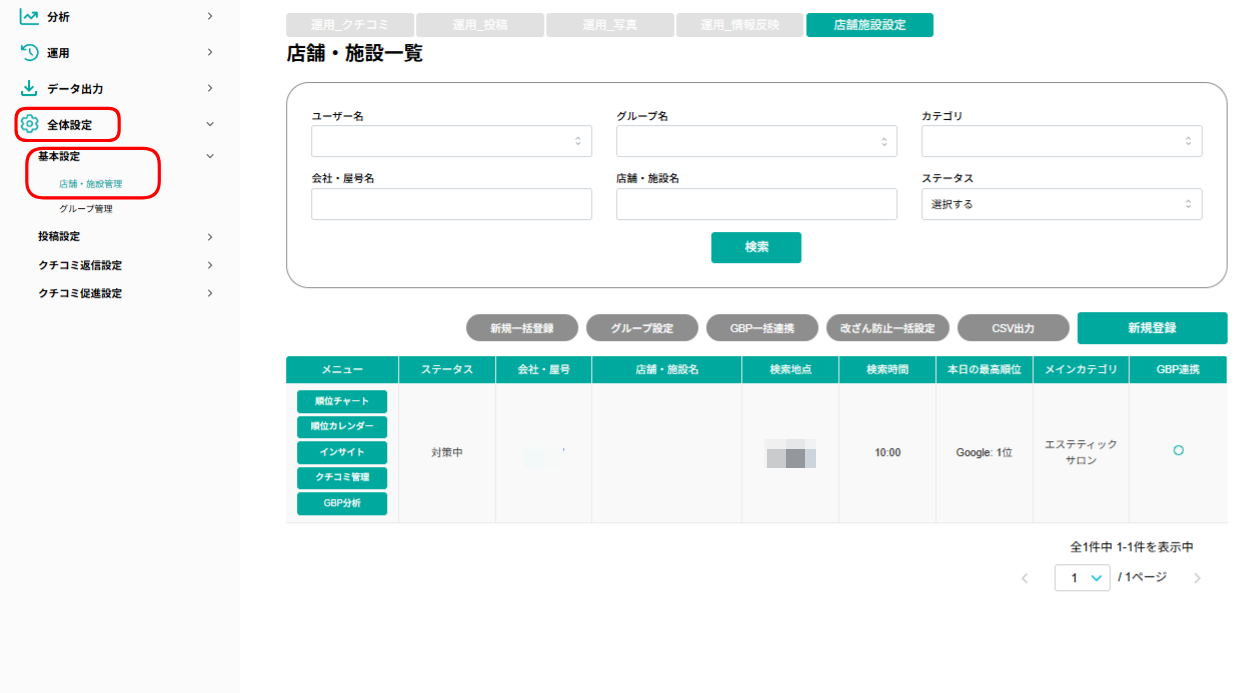
MEO画面から「全体設定」⇒「基本設定」⇒「店舗・施設管理」⇒該当の店舗(GBP)名をクリック
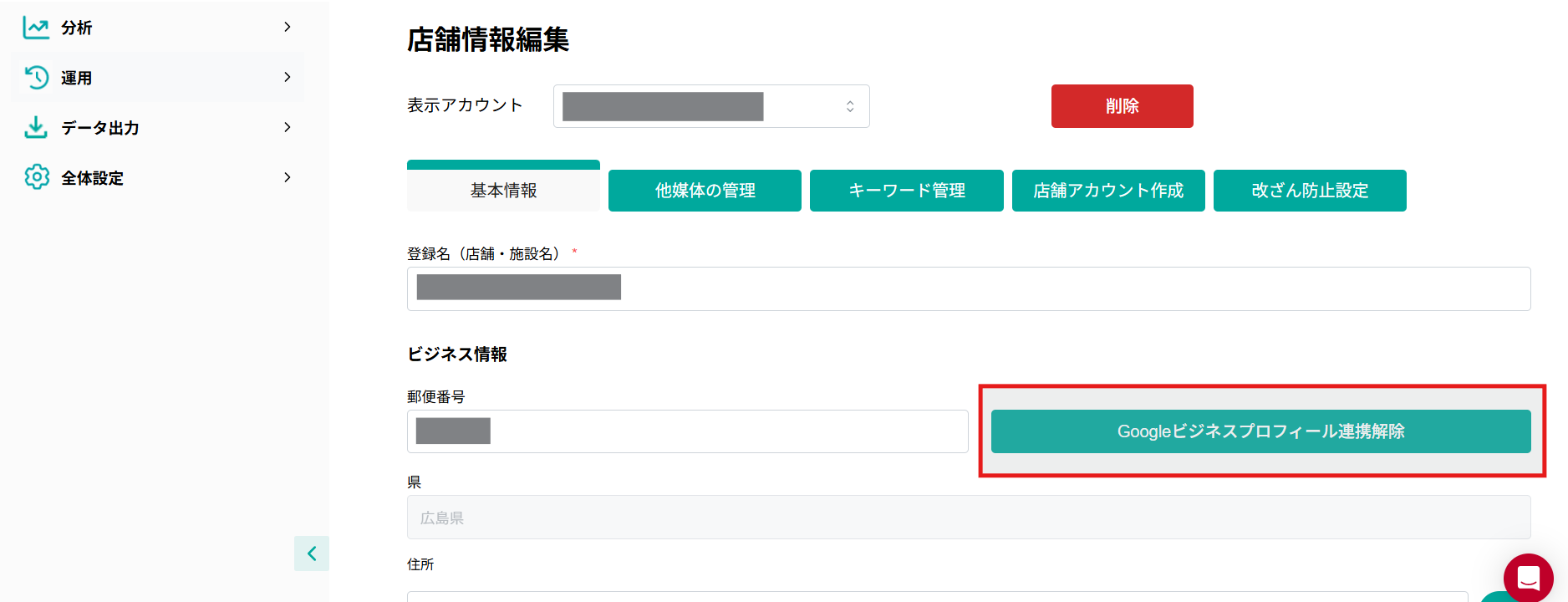
「Googleビジネスプロフィール連係解除」をクリック
再連携
同じ場所のボタンが「GoogleビジネスプロフィールAPI連携」に変わります。
再度クリック。
Googleアカウントの選択画面に入ります。
あらかじめログインしているアカウントが表示されるはずですのでクリック。
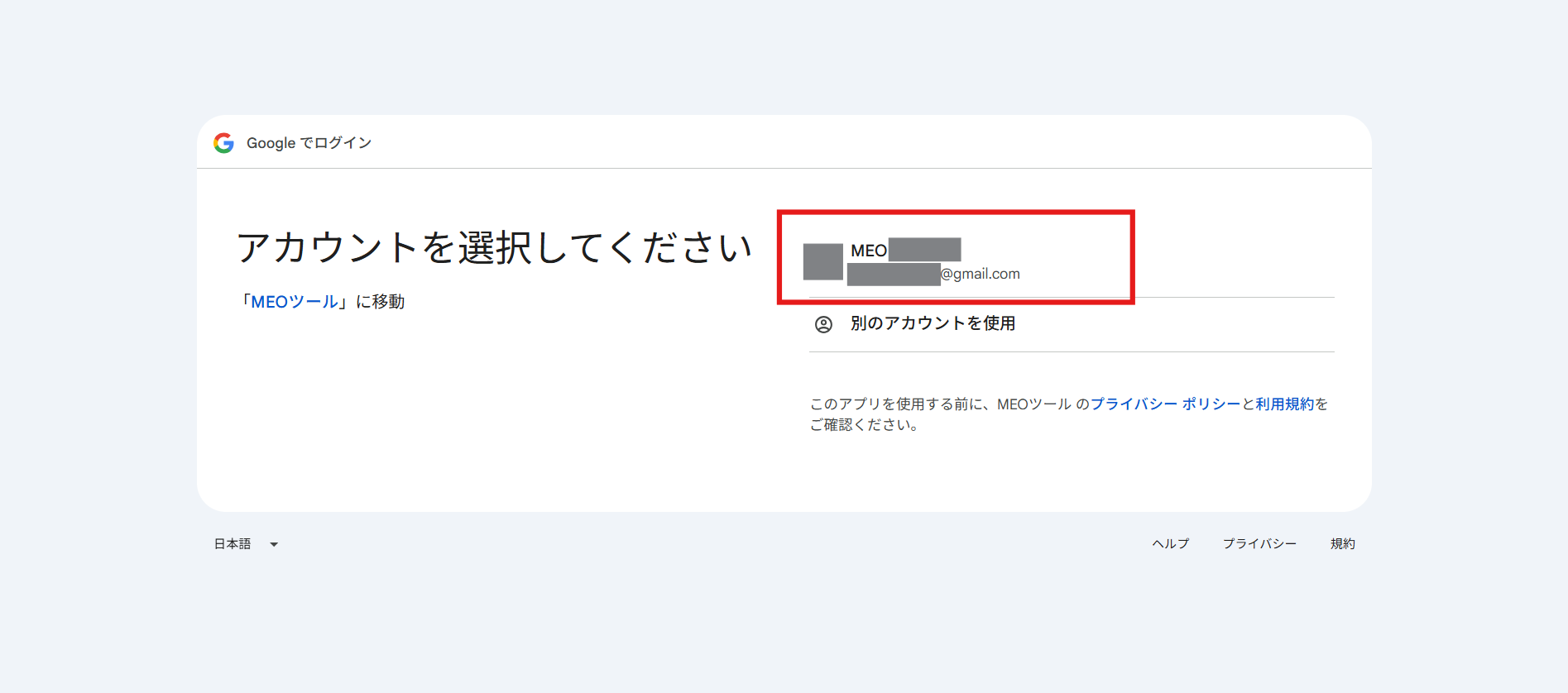
以降の確認は「次へ」⇒「続行」と進めてください。 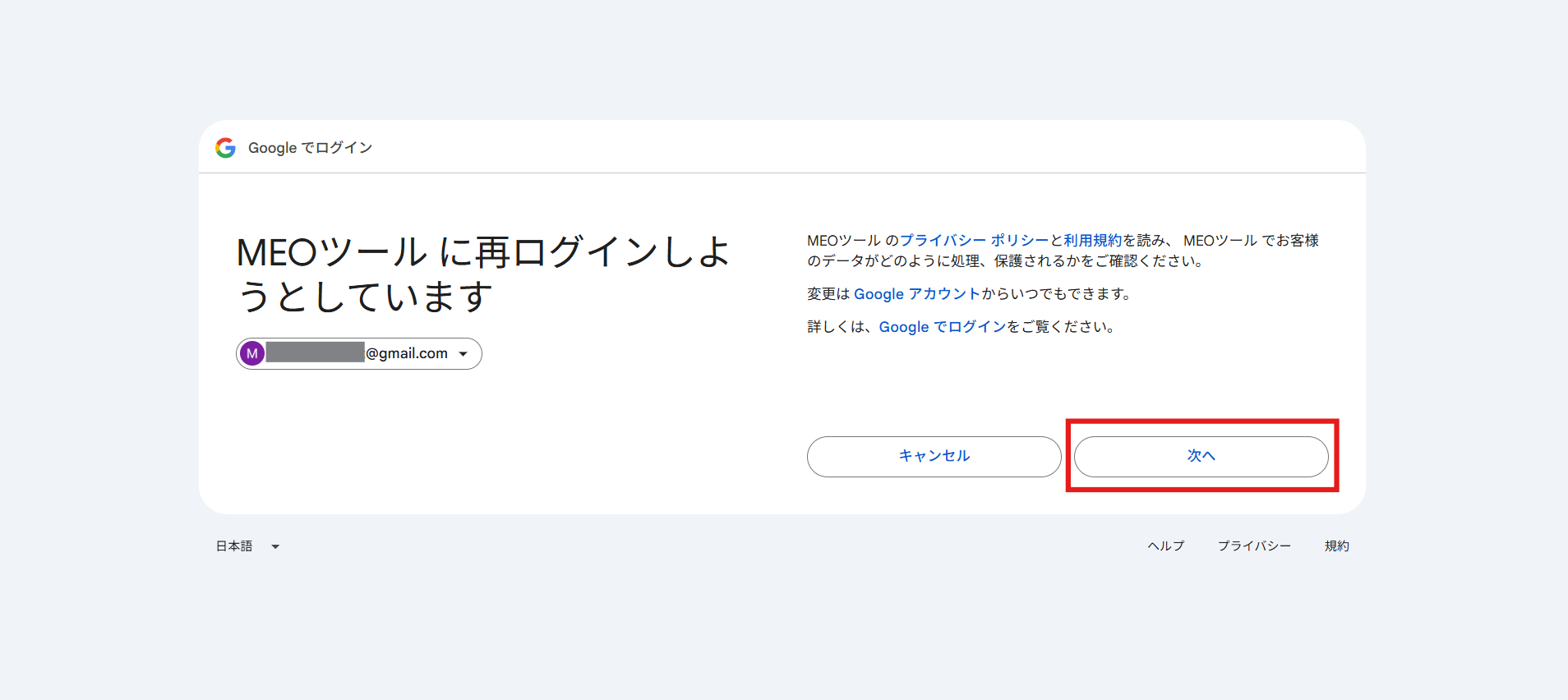
MEOシステム画面に戻ってきます。
※再度ログイン画面が表示された場合は、ID/パスワードを入力ください。
※まれに表示まで時間がかかるケースがあるので、お待ちください。
「店舗・施設名」にビジネスプロフィールの名前を入力すると、直下にアカウントが表示されます。表示されたアカウントをクリックし、「保存」を押しましょう。
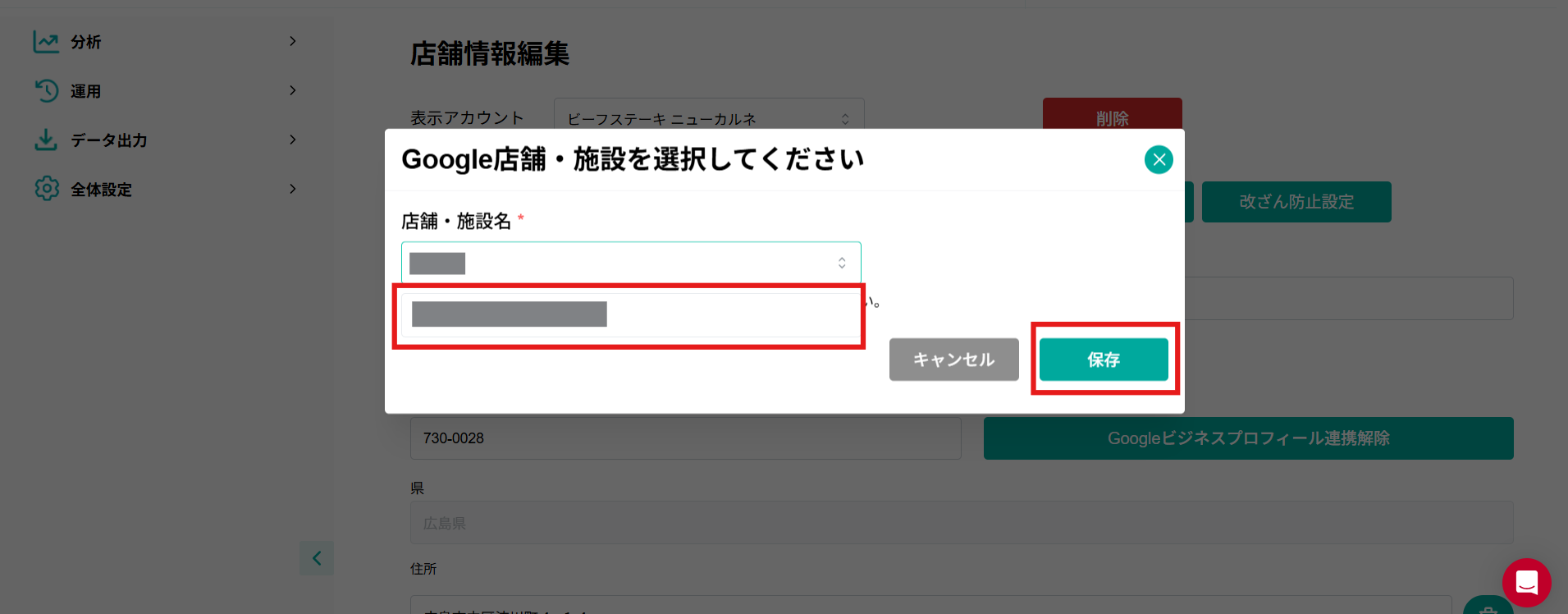
「成功」の表示が出れば、再連携作業完了です。

連携後にご確認いただきたい機能
正常にビジネスプロフィールとMEOシステムの連携が完了すると、
システム上で「インサイト分析」画面に詳細な実績値が反映されます。
ビジネスプロフィールにアクセスするユーザーの行動数や傾向を確認することが可能になりますので、ぜひ活用しましょう!