 本ページでは、MEOシステムおよびGoogleビジネスプロフィールの運用に関するよくあるご質問をまとめています。
ご不明点がある場合は、こちらをご確認ください。
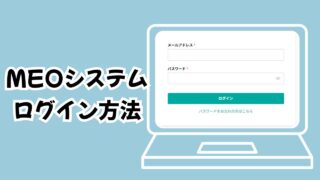
管理画面へのログイン時
「ログインができない」
Q.「有効なメールアドレスを指定してください」と表示される
A.ログイン情報が間違えている可能性があります。
・メールアドレスやパスワードをコピー&ペーストする際に、前後へ不要な空白(スペース)が含まれていませんか?
・「@」が全角で入力されていませんか?
お手数ですが、メールアドレス・パスワードを再度手入力のうえ、お試しください。
Q.「このアカウントはロックされています」と表示される
A.セキュリティ保護のため、パスワードを5回連続で間違えると自動的にアカウントロックがかかる仕組みとなっております。
この場合、アカウントロックはお客様側で解除できません。
お手数ですが、サポート窓口までアカウントロック解除をご依頼ください。
[分析]に関するご質問
グラフチャート・インサイトについて
Q.インサイトのデータがすぐに反映しない
A.先月分のインサイトにつきましては、当月8日~10日頃にデータ取得処理が開始されます。そのため、MEOシステムへの反映までに2〜3日ほどお時間を要する場合がございます。
情報量により多少前後する可能性がございますので、予めご認識を頂けますと幸いです。
データが上記の日数以降も反映されない場合は、恐れ入りますがサポート窓口までご連絡をお願いいたします。
Q.グラフチャート(順位)が反映されない
A.順位グラフチャートにて、「折れ線グラフが表示されない」「途中で折れ線が途切れている」など、グラフが正しく表示されない場合があります。
上記が発生した場合、以下をご確認ください。
・計測地点が「0件」または「2件以上」登録されていないか
・キーワードが5件以上登録されていないか
・競合店舗が4件以上登録されていないか
・カラのキーワードや競合店舗が登録されていないか
上記を確認しても問題が解消しない場合は、サポート窓口までお問い合わせください。
▼順位計測地点の正しい数

内部分析・競合分析について
Q.内部分析の評価が、基準を達成しても「×」のまま変わらない
A.分析機能は、週に1度、自動で最新情報を取得し評価を更新します。
GBPを編集・更新した直後は、前回のデータが残っているため評価が「×」のままになることがあります。
更新を即座に反映させたい場合は、内部分析画面の[最新データ取得]をクリックしてください。最終更新日時が最新になりましたら更新完了です。
※完了まで30分〜1時間程度かかることがあります。
▼改善しない場合は、再連携を実施ください。
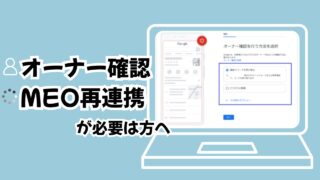
お手数をおかけしますが、上記で解決しない場合はサポート窓口までご連絡ください。
Q.競合店舗を登録したが、競合分析に表示されない
A.Googleビジネスプロフィール(GBP)が非店舗型として設定されている可能性があります。
非店舗型(出張型のビジネス)の場合、GBPの住所を公開していないことがあります。
住所が非公開の場合、対象ビジネスの正確な判別ができず、インサイト情報や一部データを正常に取得できないことがあります。
上記により、MEOシステムの一部分析機能(特に競合比較分析)については、住所非公開のGBPでは正常にご利用いただけない場合がございます。
以下のようなサービスエリアビジネス(SAB)が該当します。
・出張サービス / 訪問型サービス / 店舗住所を非公開に設定している事業者
住所非公開のGBPでもMEOシステムとの連携は可能です。
競合比較分析機能をご利用いただく場合は、住所公開済みのGoogleビジネスプロフィール(店舗型ビジネス)をご登録ください。
※本事象はシステムの不具合ではなく、Googleビジネスプロフィールの仕様によるものです。
[運用]の関するご質問
写真について
Q.写真はどれくらいの頻度で追加すればいい?
A.まずは週1回、3~5枚程度の追加を目安に、無理のない範囲で続けてみましょう。店内・外観・商品・サービスの様子など、写真の種類やアングルに変化をつけると、店舗のさまざまな魅力を伝えやすくなります。
Q.写真を一度にまとめて更新してもいい?
A.一度にまとめて投稿するよりも、定期的に更新する方法がおすすめです。写真を数回に分けて投稿ことで、店舗の最新情報を継続して伝えられます。
Q.写真を沢山掲載していますが、整理した方がいい?
A.店舗に関係のない写真や、現在の外観・内装・メニューと異なる写真は、必要に応じて整理しましょう。掲載写真を一律に減らすのではなく、現在の店舗の魅力が伝わる写真を残しながら、新しい写真を継続して追加することが大切です。
Q.掲載してから日数の経った写真を一度削除して、同じ写真を再投稿してもいい?
A. 同じ写真を再投稿しても、新しい写真として扱われない場合があります。また、写真を削除すると掲載枚数が一時的に減ることもあるため、同じ写真の削除・再投稿はおすすめしません。
ただし、現在の店舗の様子と大きく異なる写真や、暗く見づらい写真、店舗の印象を損なう写真は、修正し再投稿を検討してもよいでしょう。
営業時間・ウェブサイトについて
Q. 営業時間や休館日が日によって異なる時はどうすればいい?
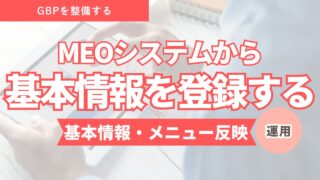
A.日によって営業時間が異なる場合は、[基本情報・メニュー反映]から〈祝休日の営業時間〉や〈特別サービスの営業時間〉を追加登録することが可能です。
また必要に応じて、説明文や投稿欄に「営業時間は日によって異なります。最新情報は〇〇をご確認ください」などを記載すると、お客様に伝わりやすくなります。
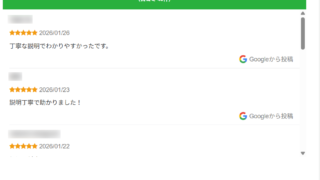
Q.クチコミをウェブサイト内に設置できる?またトップページ以外にも設置したい
A.可能です。また、トップページ以外へ設置も可能です。(ブログページを除く)
ホームページを弊社でご契約されている場合は、弊社で埋め込み作業を実施いたしますので、サポート窓口までご依頼ください。
レポートについて
Q.レポートを複数のメールアドレスで受け取れますか?
A.はい。複数アドレスの設定が可能です。配信先の変更・追加をご希望の場合は、恐れ入りますがサポート窓口までご連絡をお願いいたします。
Q.レポートの数値をどこから見ればいいかわかりません
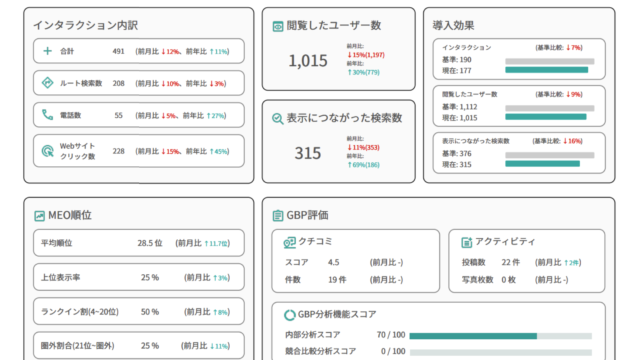
A.まずはGoogleマップで店舗情報が表示された件数とインタラクションを確認します。数値の良し悪しは単月だけで判断せず、過去の推移や季節要因などもあわせて見ることが大切です。
[クチコミ]に関するご質問
獲得・返信のクチコミAI機能について
Q.AIクチコミで意図しない文章が生成されてしまう
A.AIクチコミ機能で意図しないワードが生成されてしまう主な原因は、AIがGoogleビジネスプロフィール(GBP)の「ビジネス説明(概要文)」を参考に、文章を生成している可能性が考えられます。生成される不必要なワードを説明文から削除、または記載を減らすなどの調整を行うことで、解消される場合があります。
★「追加プロンプト設定」を利用して、AIへの細かく指示することも有効です。
▼獲得する際のAI追加プロンプト 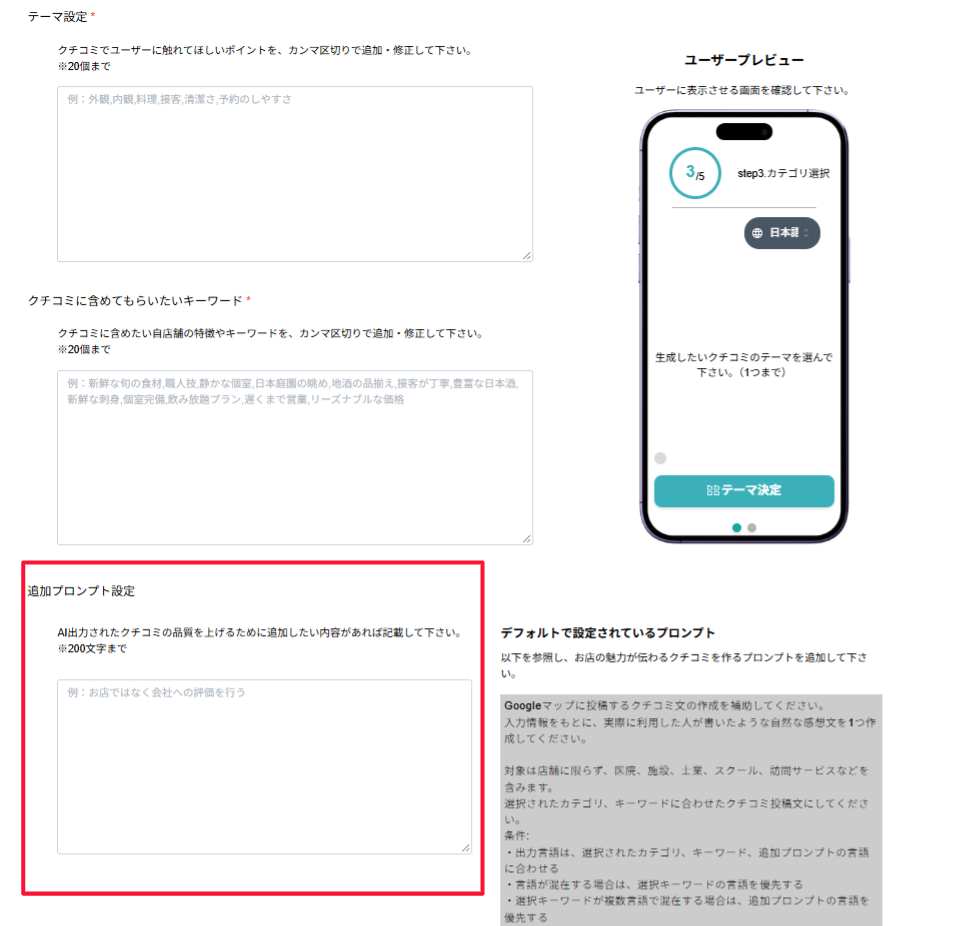
▼返信する際のAI追加プロンプト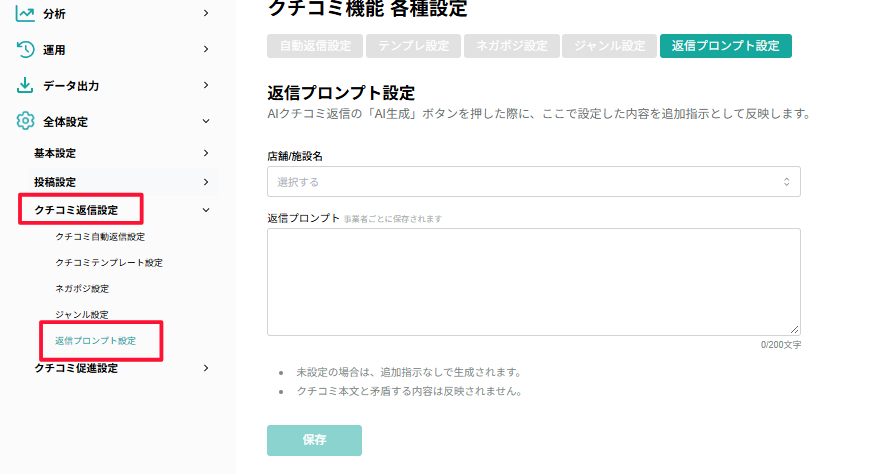
Q.QRコードを読み込み後、設定したワードが上手く選択できない
A.設定ワードを登録時、カンマ区切りで追加・修正を行う必要があります。
「、」などで設定していないか、ご確認ください。
その他
Q.クチコミを投稿すると本名が表示されるのが心配です
A. Googleマップ上でプロフィールを編集することが可能です。[投稿にカスタムの表示名と写真を使用する]を設定すると、クチコミ投稿時にカスタムの表示名と写真を使用できます。
※画面の表示や設定方法はアプリのバージョンによって異なる場合があります。
[投稿]に関するご質問
投稿反映不可・エラー表示となる場合
右上に[成功]と表示されずエラー表示になる場合は投稿が上手く登録できておりません。
画像を投稿されている場合
投稿画像については以下を推奨しております。
・形式:JPG または PNG
・容量:10KB~5MB以内(推奨:1~2MB程度)
・解像度:720px × 720px 以上
「Multiframe images not supported.」と表示されている場合
静止画と動画を同時に撮影する「マルチフレーム」というカメラモードで撮影された写真である可能性があります。
下記よりご確認ください。
1. カメラの撮影モードを元に戻して再度撮影したものを投稿する
2. 写真を加工して、動的ではない画像に変換して投稿する
「Requested entity was not found.」と表示されている場合
対象のGoogleビジネスプロフィールが見つからない、または連携が外れてしまっている可能性があります。
お手数をおかけしますが、再連携実施の上、再投稿をお試しください。
投稿が反映されない
一時的にGBPとの連携が外れてしまっている可能性があります。
一度、再連携を実施することで解消される場合がございますので、お手数ですが、管理画面より再連携を実施ください。
▼再連携の手順はこちら
再連携実施後、反映されなかった投稿につきましては、自動で反映されない場合がございます。お手数をおかけしますが、対象の投稿を再度ご投稿いただきますようお願いいたします
投稿ステータスが「Google:拒否」となり、GBPへ反映されない
投稿された内容がGoogleのコンテンツポリシーに違反している可能性がございます。
下記よりご確認ください。
1. 投稿本文内に電話番号やURLを記載している
2. 画像がコンテンツポリシーに触れている(画像内に写っている人の肌の露出が多いなど)
つきましては、以下URL先のコンテンツポリシーの内容をご確認いただき、修正の上、再投稿をお願いいたします。
▼ Googleビジネスプロフィールコンテンツポリシー
https://support.google.com/business/answer/7213077?hl=ja
コンテンツポリシーに抵触している心当たりがない場合、弊社の方で確認させていただきますので、サポート窓口までご連絡ください。
Instagram連携に関する投稿エラーについて
Q.Instagramの投稿が反映されません
A.下記をご確認ください。
・リール投稿やストーリーは仕様上、反映ができません。
・本文のない投稿は、反映ができないことがあります。
・ハッシュタグを設定する際、「#」は含めずワードのみをご登録ください。
・登録できるハッシュタグは「1つまで」です。
・Googleポリシー違反としてGoogle側から投稿拒否されている可能性があります。
※動画付きの投稿を行う場合は、キャプション(本文)のみがGBPに反映いたします。
▼管理画面の設定項目は正しく設定されていますか?
Google側からの投稿拒否 -考えられるポリシー違反-
Googleコンテンツのポリシー違反と判断されるケースがございます。
【よくありがちなポリシー違反の内容】
・写真と動画のガイドライン(撮影禁止場所での撮影・アルコール飲料がメインの動画・肌の露出が多い)
・電話番号が含まれている(電話番号や予約動線の記載は、プロフィールの決められた箇所のみ掲載可能で、本文に入れる代わりに設置ボタンの活用をお勧めいたします)
▼Googleビジネスプロフィールの写真・動画・投稿に関するコンテンツポリシー
https://support.google.com/business/answer/7213077?hl=ja
Instagramの再連携の実施方法
上記すべて問題がないにもかかわらず反映されない場合は、
お手数ですが一度Instagram連携を解除のうえ、再度連携をお試しいただくことを推奨いたします。
ハッシュタグを変更された場合も、インスタ連携の再連携の実施を行うことで正常に動作する可能性が高いです。
お手数をおかけしますが、上記で解決しない場合はサポート窓口までご連絡ください。
▼Instagram連携が完了している状態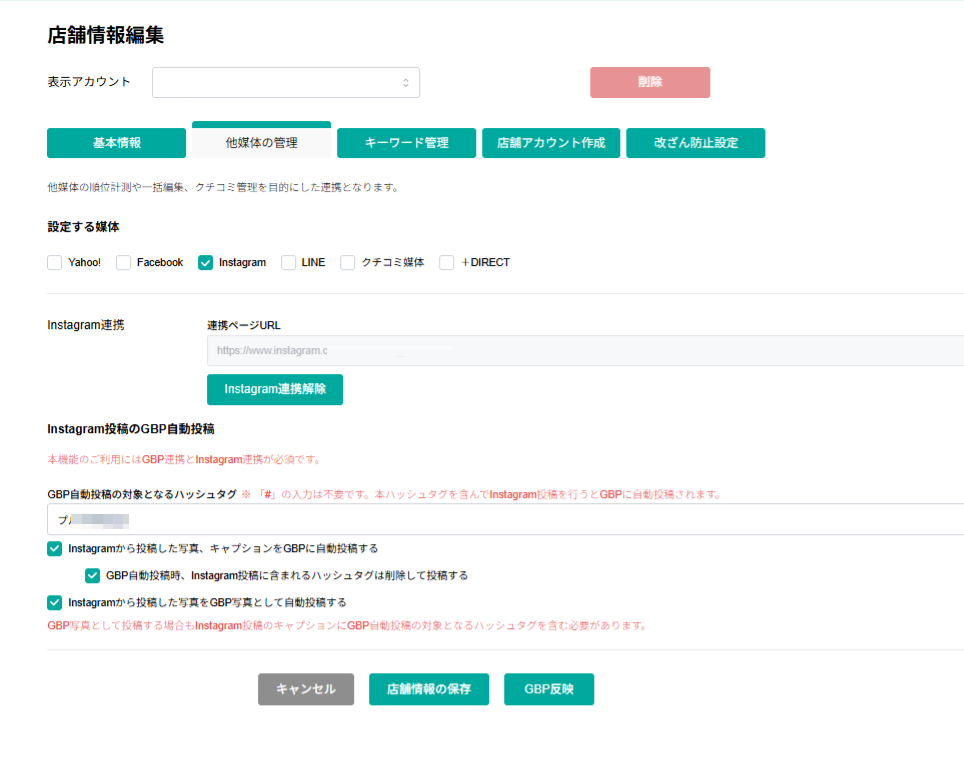
Q.過去の投稿を編集して、登録したハッシュタグを付け直しても反映できる?
A.Instagram連携の実施後は、過去の投稿を編集しても反映ができません。
過去の投稿も反映させたい場合は、Instagram連携に編集を行う必要があります。
本機能は、Instagramから投稿を取得した時点で、設定されているハッシュタグをもとに連携対象かどうかを判定しております。
また、同時にGBPの投稿ガイドラインに反するものであれば、連携対象外になります。
その為、連携後、過去投稿にハッシュタグを追加したり、修正してもGBPへ反映されない可能性があります。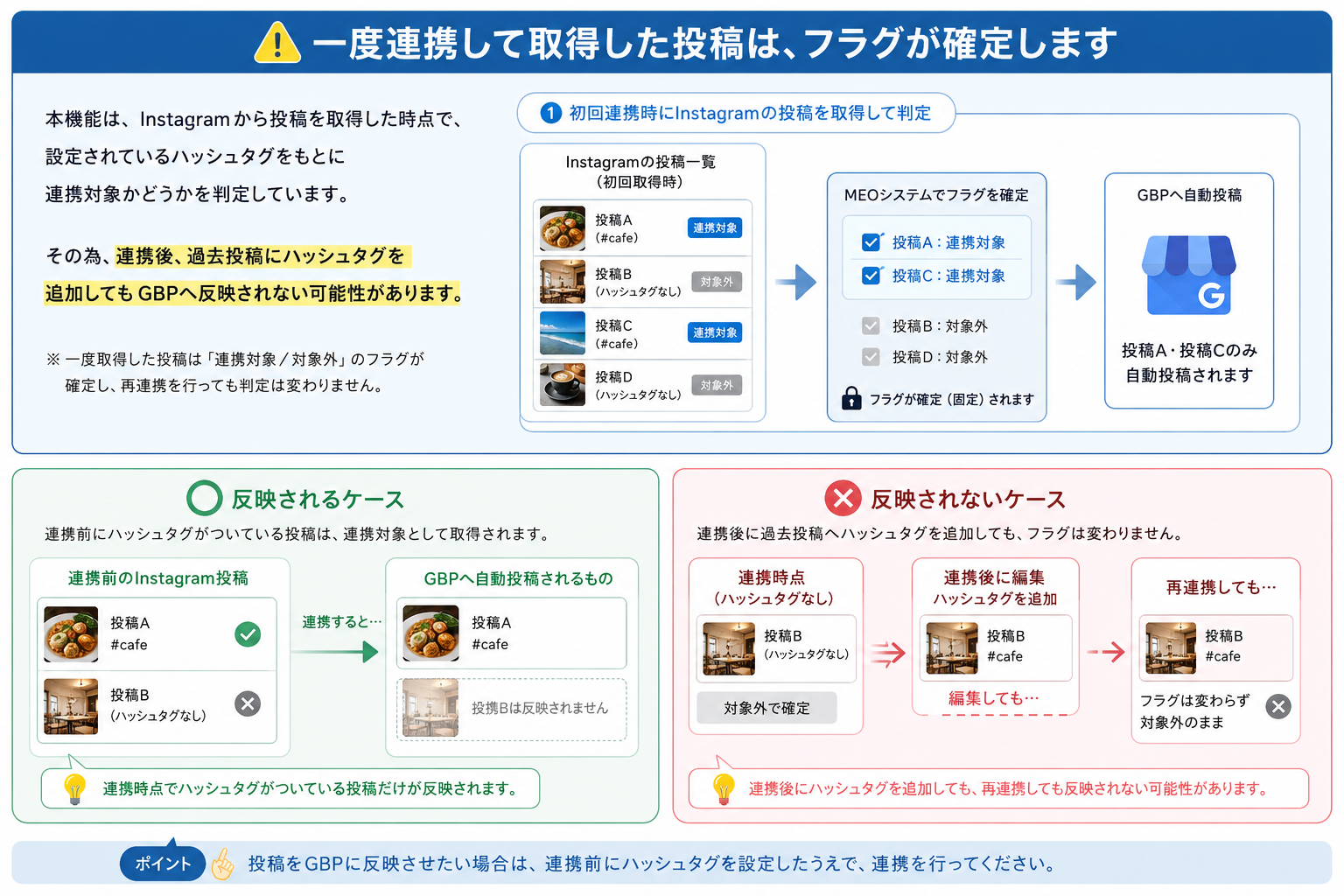
-5-640x360.jpg)