 今回Instagram連携時に Instagramアカウントのみで連携できるようになりました!
これまでのようにFacebookページを経由する方法も可能です。
MEOシステムとInstagramの連携を行うことで、
Instagramの投稿を、GBPへ自動反映させることができるようになります!
原則「連携後のInstagram投稿がGBPにも反映される」ご認識でいただけますと幸いです。
連携時に既にInstagramに投稿されている記事のうち、設定したハッシュタグを含めたものもGBPへ連携されますが、一度連携したのちにInstagram側で実施した修正は再連携を行っても、読み取られません。
InstagramとMEOシステムの連携手順
MEOシステムの管理画面にログインし、以下の手順で設定画面へ進みます。
-
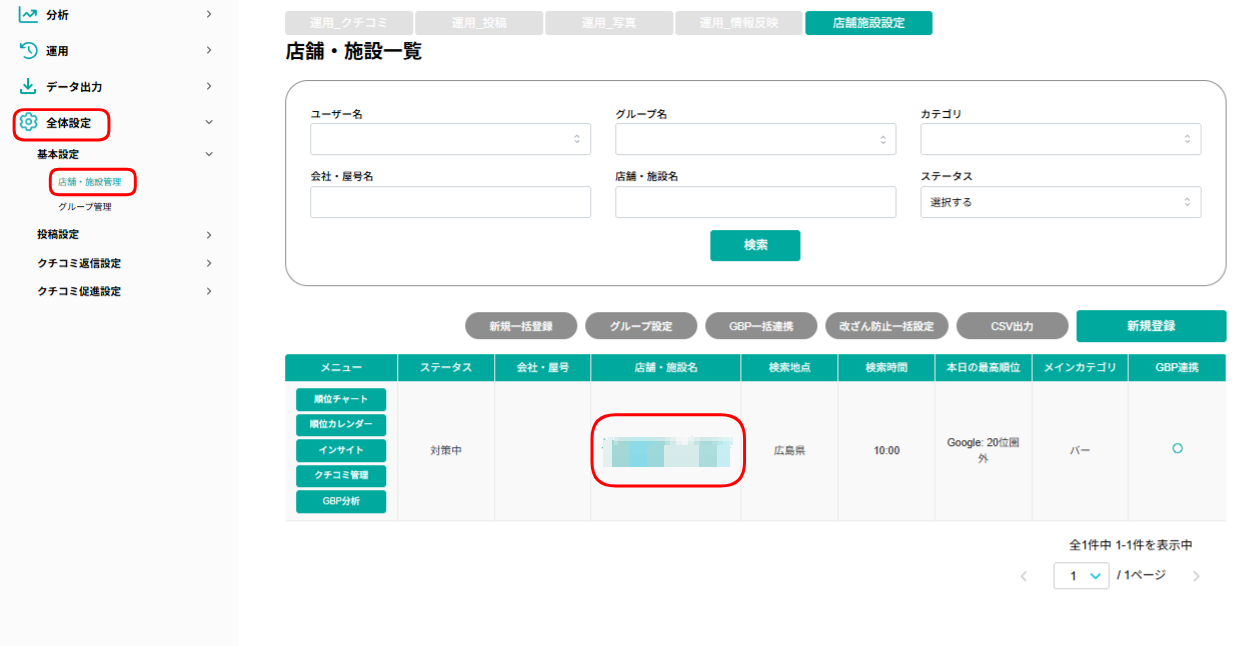
左側のメニュー一覧から[全体設定]>[基本設定]> [店舗・施設情報] を開き、連携する店舗をクリックします。
-
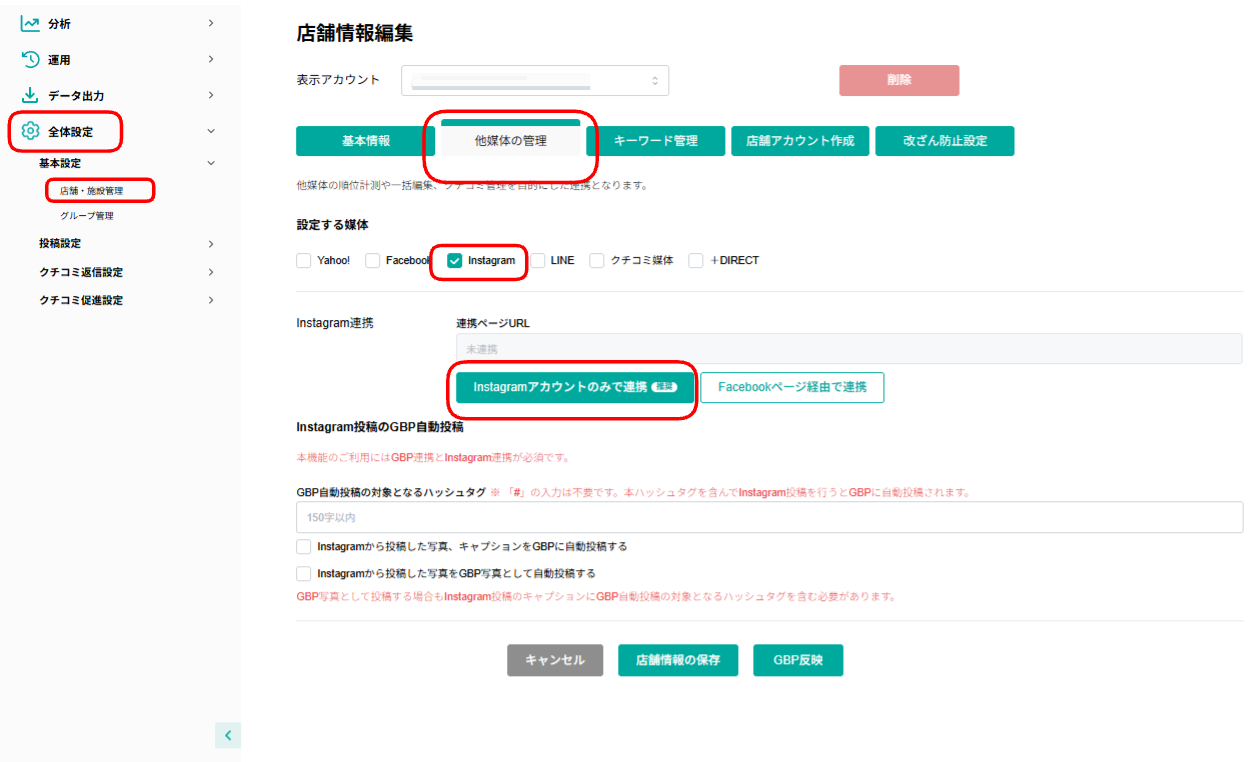
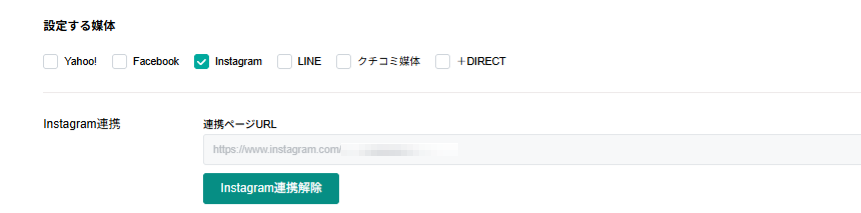
[他媒体の管理]を開き、[Instagram] のチェックボックスに☑を入れます。
-
Instagram連携の[Instagramアカウントのみで連携]をクリックします。
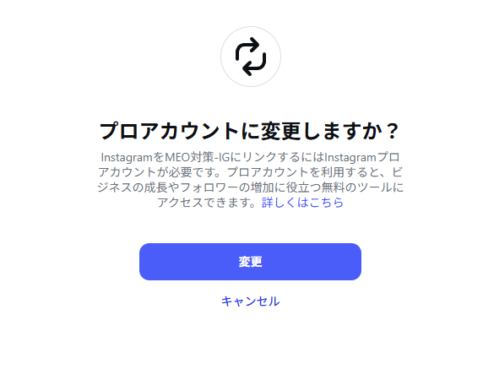
「プロアカウントに変更しますか?」と表示される場合は、「変更」をクリックしお進みください。
Instagramへのログインを求められる場合は、情報を入力ください。
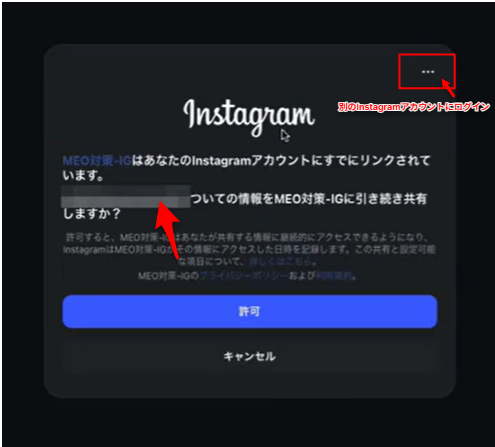
(パスワードお忘れの場合は、下記をご参照ください)Instagramより、リンクの確認画面が表示されますので、表示されるアカウント名を確認し、問題なければ「許可」をクリックしてください。
※表示されているInstagramアカウントが違う場合は、左上の⋮(3点リーダー)から、別のInstagramアカウントにログインしてください。
-
MEOシステムの画面右上に[Instagramとの統合成功] とポップアップが表示されれば連携完了です。
▼連携完了後は、連携ページURLにInstagramアカウントのURLが反映されます。
プロアカウントに変更しますか?と表示される場合
Instagramがビジネスアカウントになっていない場合は、「プロアカウントに変更しますか?」と表示されます。
▼手順に沿ってプロアカウント(ビジネス)へ変更してください。 【5675】GBP投稿/Instagram連携作業② InstagramをビジネスアカウントにするMEOツールと連携できるInstagramアカウントは「ビジネスアカウント(プロ)」のみになります。お持ちの個人Instagramアカウ...
Instagramのログイン情報をお忘れの場合
Instagramのログイン情報がわからない場合は、「パスワードを忘れた場合」をクリックすると、パスワードの再設定が可能です。
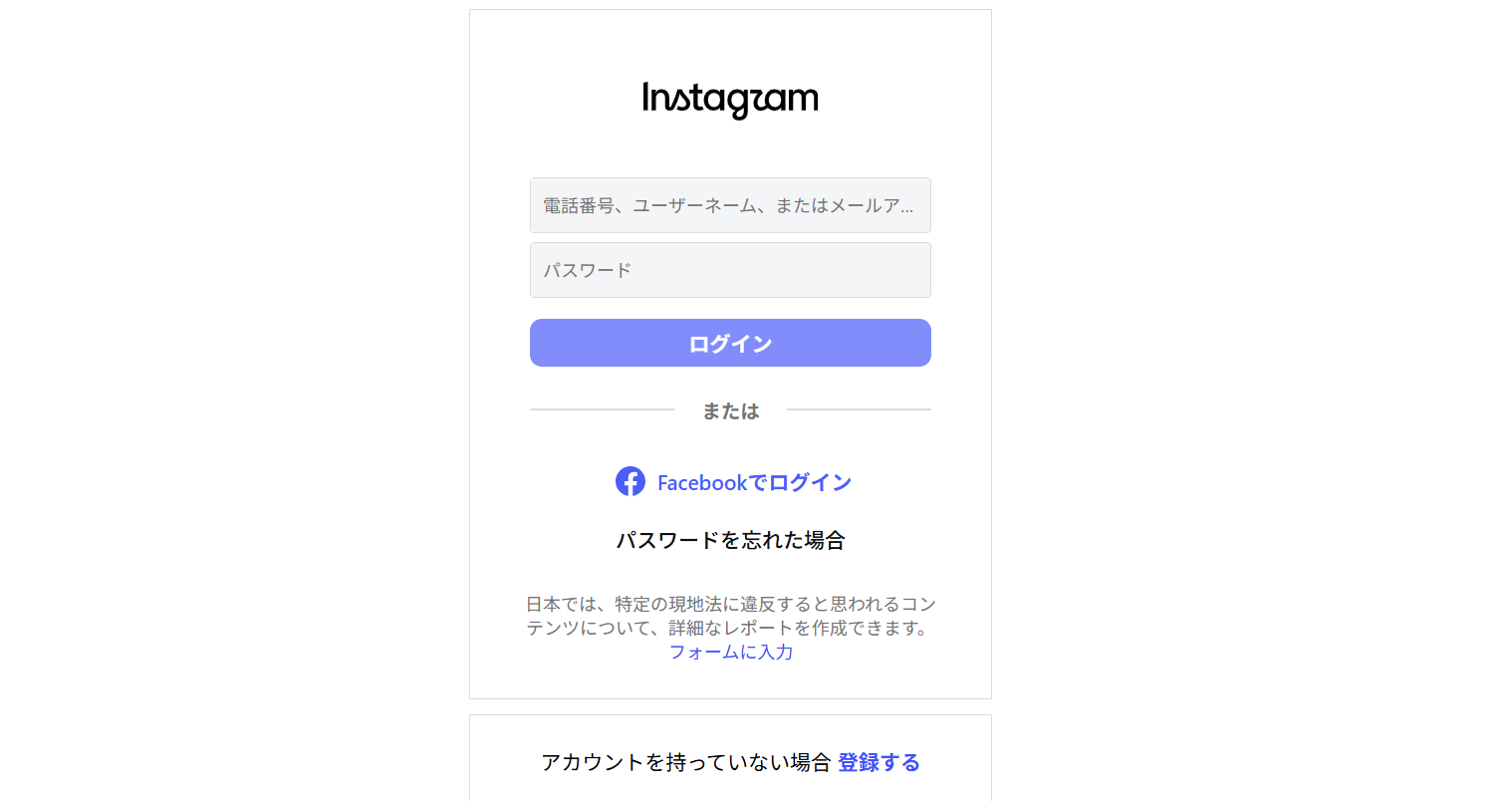
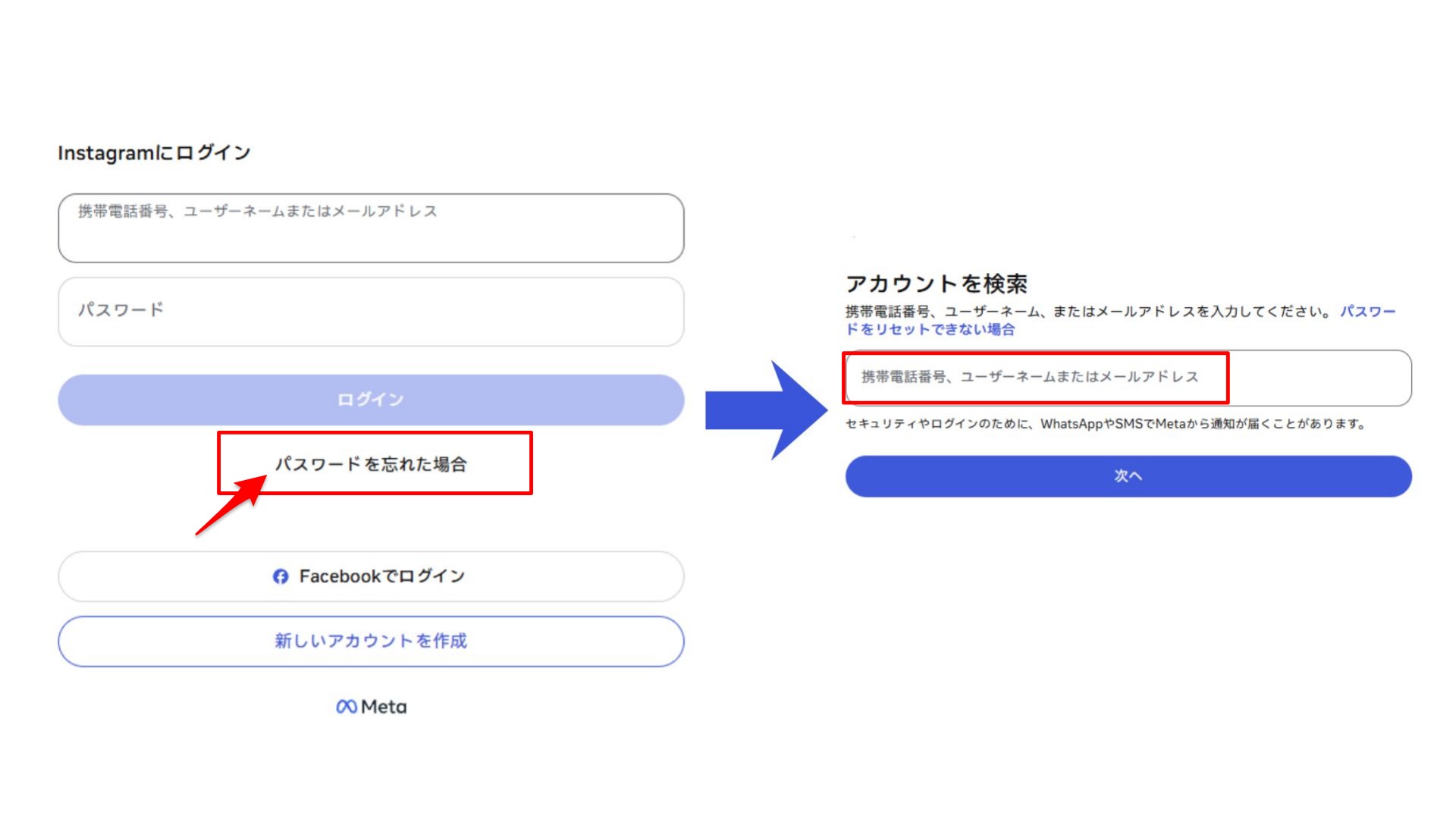
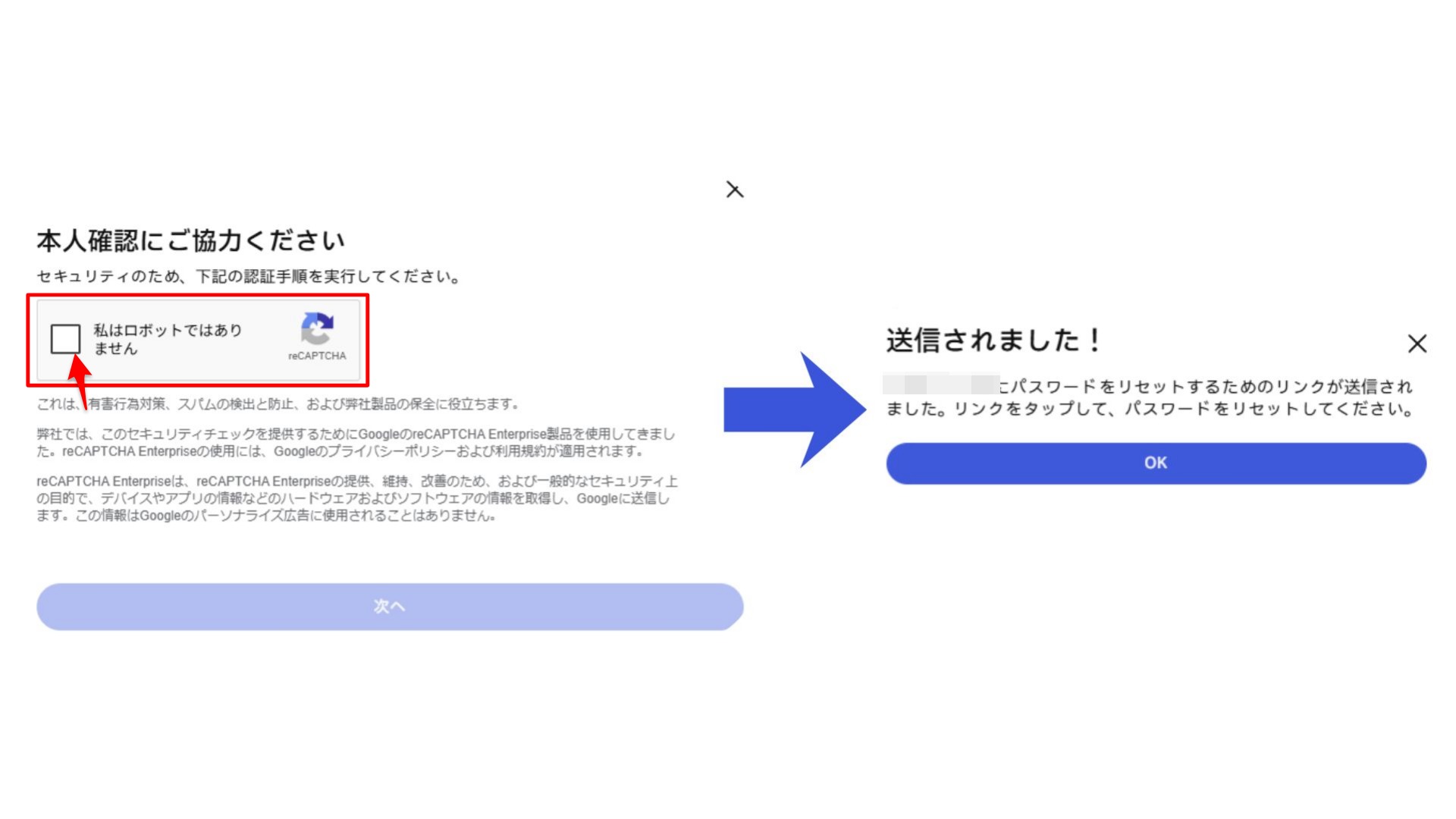
パスワード変更が完了しましたら、再度MEOシステムの管理画面から設定手順へお進みください。
GBP自動投稿の対象となるハッシュタグを設定する
[GBP自動投稿の対象となるハッシュタグ]にハッシュタグとなるキーワードを1つ設定します。
設定したハッシュタグをつけた投稿のみ、GBP投稿に反映されます。
※「#」は不要です。設定時入力すると反映がうまくできません。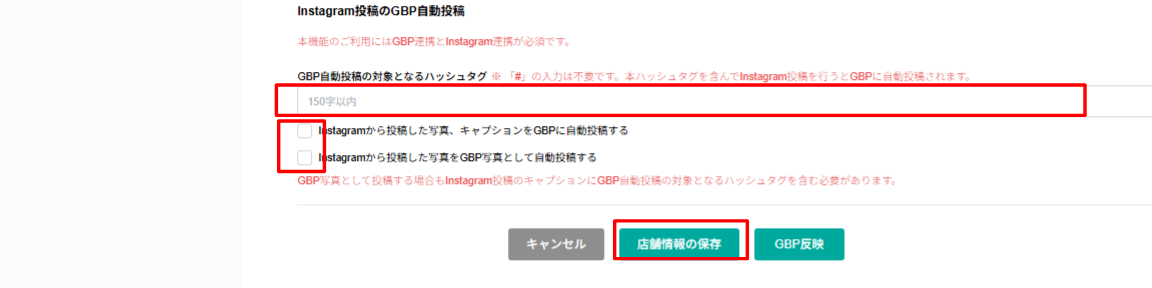
[Instagramから投稿した写真、キャプションをGBPに自動投稿する]に☑をいれたら [店舗情報の保存]をクリックして連携作業の完了です。
・【GBP自動投稿時、Instagram投稿に含まれるハッシュタグは削除して投稿する】に☑を入れると、GBP投稿側ではハッシュタグを非表示にすることができます。
・Googleが投稿を取り込む周期は、1日4回です(8:00、12:00、16:00、20:00)
よくあるご質問・注意点
・「#」は不要。設定時入力すると反映がうまくできません。
・設定可能なハッシュタグは1つのみ。複数設定すると反映ができません。
・投稿に複数枚写真がある場合、反映される写真は1枚目のみです。
・動画投稿は、テキストのみ反映します。
・リール投稿は、反映できません。
・テキスト内に電話番号や予約URLがある場合、Googleポリシー違反とみなされ、投稿が弾かれてしまう恐れがあります。 過去投稿を編集してハッシュタグを追加してもいい?
本機能は、Instagramから投稿を取得した時点で、設定されているハッシュタグをもとに連携対象かどうかを判定しております。
また、同時にGBPの投稿ガイドラインに反するものであれば、連携対象外になります。
その為、連携後、過去投稿にハッシュタグを追加したり、修正してもGBPへ反映されない可能性があります。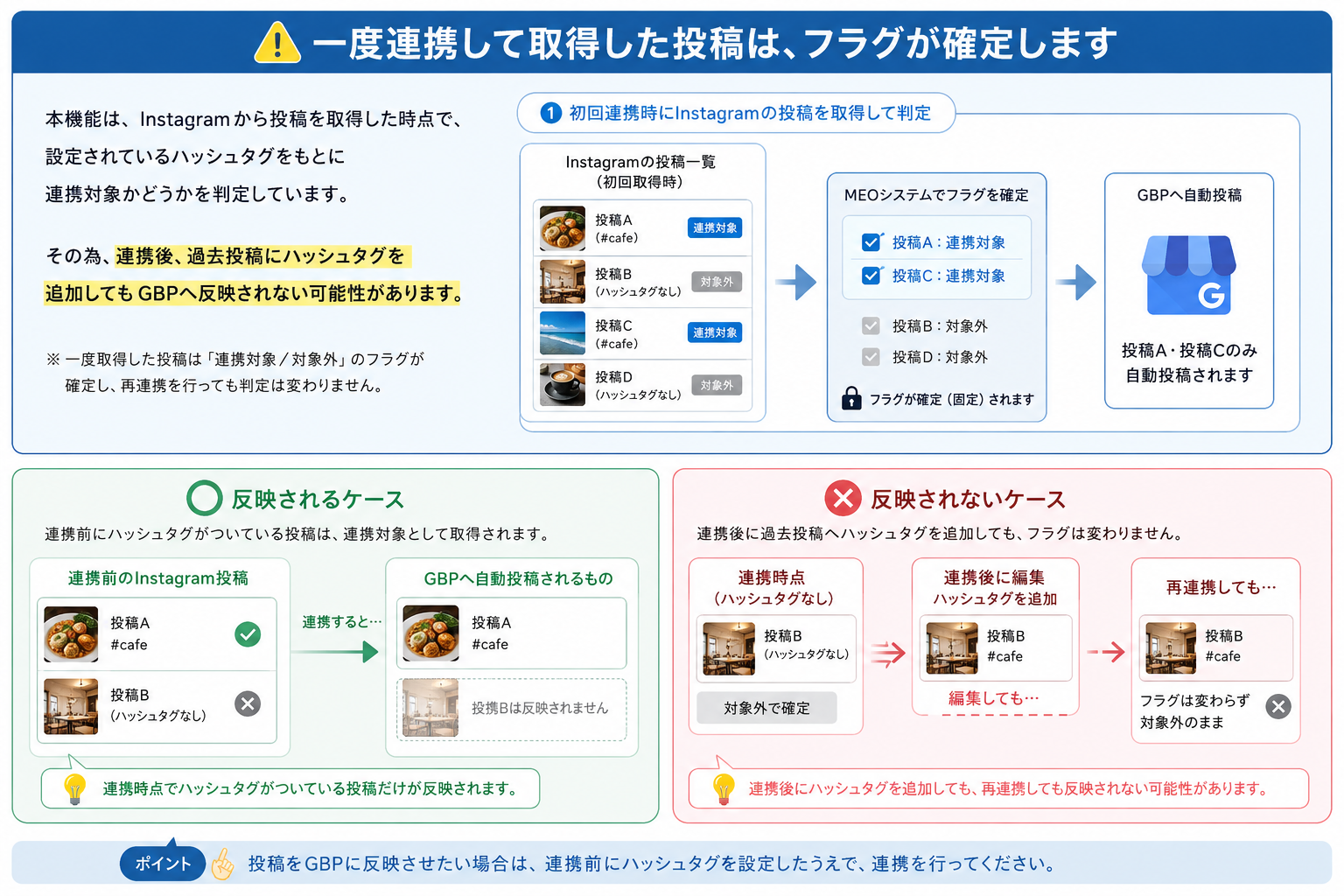 リール投稿は反映しますか?
連携対象となるキャプションは、「投稿」からアップされた記事のみとなります。
リールからの投稿は、連携対象外ですので、ご注意ください