クチコミ促進フロー機能は、簡単なアンケートに回答してもらうことで、ユーザーがスムーズにクチコミを投稿できるよう支援する機能です。
GBPの強化において、クチコミの獲得は非常に重要な要素です。
しかし、「クチコミを書いてもらいたいけれど、なかなか増えない」「文章を考えるのが手間で投稿まで進まない」といった課題も少なくありません。
クチコミ促進フローでは、店舗側があらかじめ質問とクチコミ例文を設定しておくことで、ユーザーは表示された例文を参考にしながら簡単にクチコミを投稿できます。
このような場面で役立ちます
- クチコミ投稿のハードルを下げたい場合
- ユーザーがクチコミを書きやすい環境を整えたい場合
- クチコミの投稿数を増やしたい場合
- 店舗・ユーザー双方の負担を軽減したい場合
このページでは、クチコミ促進フローの設定方法や利用手順について説明します。
クチコミ促進機能について
クチコミ促進機能は、店舗が事前に設定したアンケートにユーザーが回答することで、クチコミ投稿をスムーズに行える機能です。
【店舗側の準備】
- 「はい/いいえ」で回答できる質問を2つ作成します。
- それぞれの回答に応じたクチコミ例文を登録します。
- アンケート画面を発行すると、ユーザーへ案内できるようになります。
【ユーザー側の操作】
- スマートフォンで2つの質問に回答します。
- 表示されたクチコミ例文を参考に、コピー&ペーストしてGoogleへ投稿します。
ユーザーはクチコミ文章を一から考える必要がないため、投稿までの負担を軽減できます。
この「手軽さ」が、圧倒的なクチコミ獲得率の向上に繋がります。
ぜひ活用していきましょう!
フィードバックフォームについて
アンケート画面では事前に対象外のユーザー(低評価しようとしている、Gmailアカウントを持っていない)を別メールフォームでのフィードバックに切り替えるため、GBPには有効な評価を獲得しやすくなります。↑Googleのクチコミポリシーへの対応として、クチコミ誘導フローが一部変更されました。
Googleポリシーにより禁止されている行為
・ユーザーからの否定的なクチコミ投稿を妨げたり禁止したりすること。
・評価の高いユーザーのみを選んでクチコミ誘導すること。
「〇〇(店舗)はおすすめできますか?」フローの廃止
・変更前:「はい」と回答したユーザーのみを誘導。
・変更後:意思確認フロー自体を廃止し、すべてのユーザーを公平に誘導します。
クチコミ促進フローの設定手順
左側メニューから「クチコミ促進設定」>「促進フロー設定」をクリックします。
表示アカウントに、店舗名を入力します。
クチコミ設定種別は「クチコミ促進フローを利用する」を選択します。
クチコミ投稿文アシストは「表示する」を選択
言語は「日本語」に設定しましょう。
※他言語はここでは使用しません。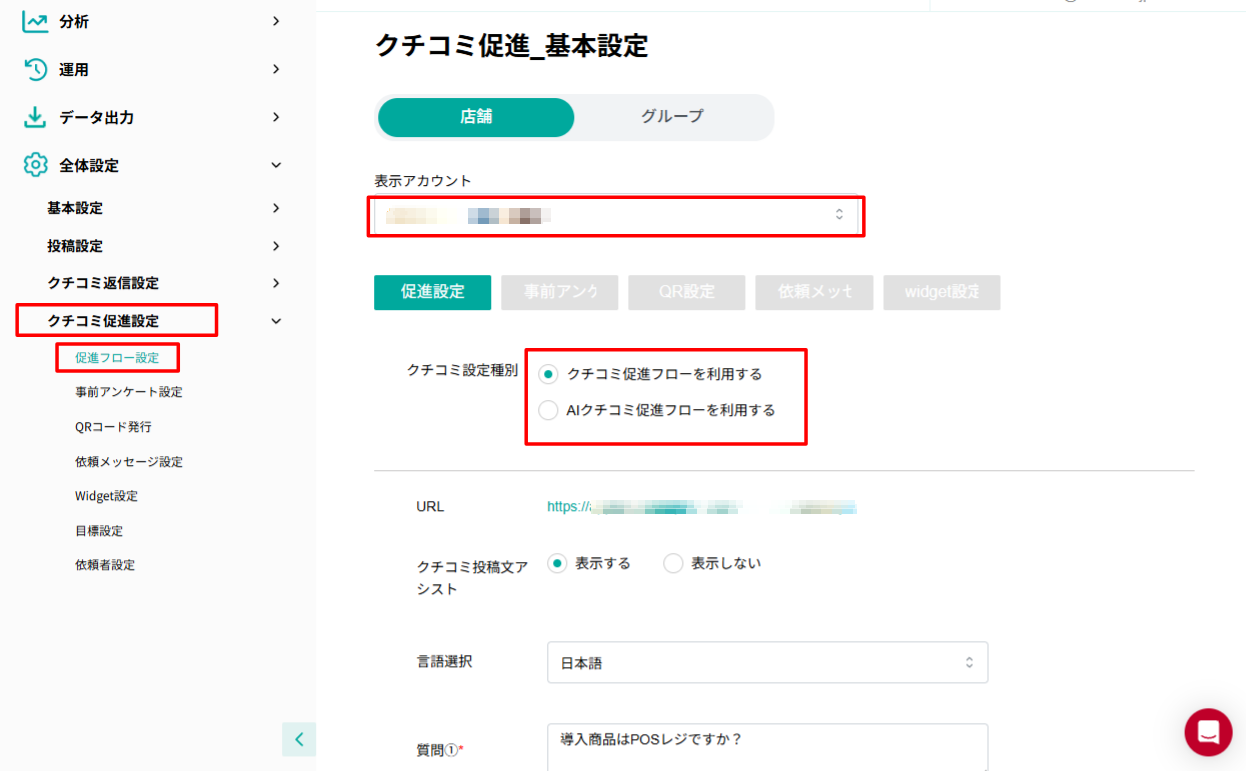
質問文を設定
質問①・質問②の内容は自由に設定できます。
回答は「はい/いいえ」の2択固定となるため、ユーザーがそのどちらかで答えやすい質問内容に設定しましょう。
クチコミ内容
ユーザーの回答内容に合わせて、口コミ例文を自動で出し分けできます。
質問①・質問②の回答の組み合わせごとに、それぞれ3パターンの例文を作成しましょう。
▼ 例文作成パターン
・質問①「はい」 + 質問②「はい」
・質問①「はい」 + 質問②「いいえ」
・質問①「いいえ」 + 質問②「はい」
・質問①「いいえ」 + 質問②「いいえ」
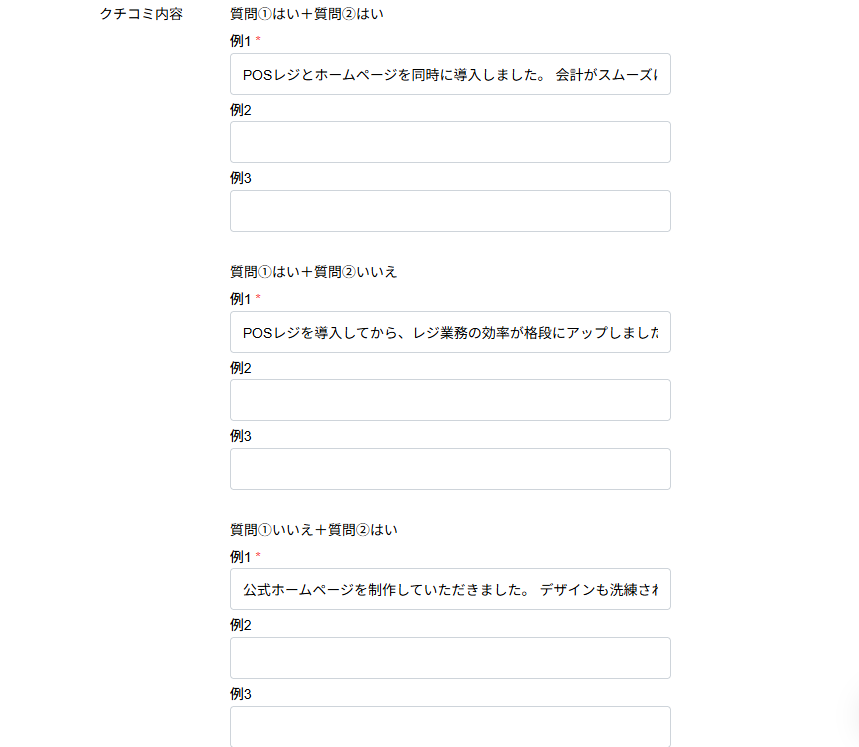
【回答パターン/質問①「はい」 + 質問②「はい」】
例1(総合評価):
「[地域名]で[業種/サービス名]を探してこちらに来ましたが、大正解でした!スタッフさんの対応も丁寧で、仕上がりも想像以上。友人にも自信を持っておすすめできるお店です!」
例2(雰囲気重視):
「お店の雰囲気がとても良く、リラックスして過ごせました。接客も親切で、初めてでも安心して任せられました。[地域名]で一番お気に入りのお店になりました!」
例3(技術・結果重視):
「長年悩んでいた[具体的な悩み/メニュー]が、こちらで劇的に改善しました。技術力の高さに感動です。周りの人にもぜひ教えてあげたいと思います!」
【回答パターン/質問①「いいえ」 + 質問②「いいえ」】
例1(改善要望:接客): 「[サービス名]の結果には期待していましたが、当日の接客で気になる点がありました。良いお店だと思っていたので、今後の改善に期待したいです。」
例2(改善要望:設備・環境): 「[地域名]で便利だと思い伺いました。技術は良かったのですが、店内の清掃状況や設備が少し気になりました。改善されたらまた検討したいです。」
例3(中立的な報告): 「今回は[メニュー名]で伺いました。残念ながら私の期待していた内容とは少し異なりましたが、今後のサービス向上に役立てていただければと思います。」
設定が完了したら「保存」を押してください。
クチコミ例文作成と運用のポイント
例文の質を高めることで、口コミの投稿率だけでなく、GBP・MEO強化にもつながります。
ユーザーは、例1〜例3の中から「自分の感想に最も近い内容」を選んで投稿します。
そのため、どの例文を選んでも有効な口コミにつながるよう、内容を工夫することが重要です。
作成時は、以下のポイントを意識しましょう
・「いいえ」の回答パターンにも、ポジティブな要素を含める
・対策したいMEOキーワードを自然に盛り込む
・実際の利用シーンやサービス内容が伝わる文章にする
・ユーザーがそのまま使いやすい、自然な文章を意識する
お客様へのご案内(コミュニケーションのヒント)
・編集・追加も自由であること
「例文をそのままコピーして投稿できますが、ご自身で文章を追加したり編集したりすることも可能です」と添えてください!
お客様自身の言葉が加わることで、よりオリジナリティの高い、信頼されるクチコミになります。
・「手間を減らすための機能」であることを伝える
「文章を考えるお手間を省くために、簡単な例文をご用意しています」など、ユーザーが気軽に投稿しやすくなる案内を入れましょう!
口コミアンケートを配布する
設定が保存出来たらアンケート画面を配布して、口コミ獲得につなげましょう!

実際のアンケート画面
ユーザーの意思確認(固定)
「〇〇(店舗)はおすすめできますか?」の第1質問が必ず入ります。
はい(高評価)の場合は、引き続きアンケートが継続
いいえ(低評価)の場合は、アンケートを打ち切り、メールフォームからご意見をフィードバックいただく形になり、低評価のままGBPの口コミへ進まないようになります。
Googleのクチコミポリシーへの対応として、クチコミ誘導フローが一部変更されました。
以下の行為は禁止されております。
・ユーザーからの否定的なクチコミ投稿を妨げたり禁止したりすること。
・評価の高いユーザーのみを選んでクチコミ誘導すること。
「〇〇(店舗)はおすすめできますか?」フローの廃止
変更前:「はい」と回答したユーザーのみを誘導。
変更後:意思確認フロー自体を廃止し、すべてのユーザーを公平に誘導します。
Gmail所有の確認(固定)
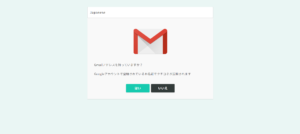
最終的に投稿ができるかの確認のため「Gmailアドレスを持っていますか?」の質問が入ります。
「はい(Gmailをもっている方)」を選択した場合
そのままAIアンケートが継続されます。Googleの仕様上、クチコミ投稿にはGoogleアカウントが必要です。Gmailアカウントをお持ちでない方は、AIによるクチコミ生成機能を利用できないため、事前に確認しておくとスムーズです。
「いいえ」を選択した場合
アンケートを打ち切り、メールフォームからご意見をフィードバックいただく形になります。店舗運営に役立つ貴重な「改善の声」として活用し、サービス向上に繋げましょう。
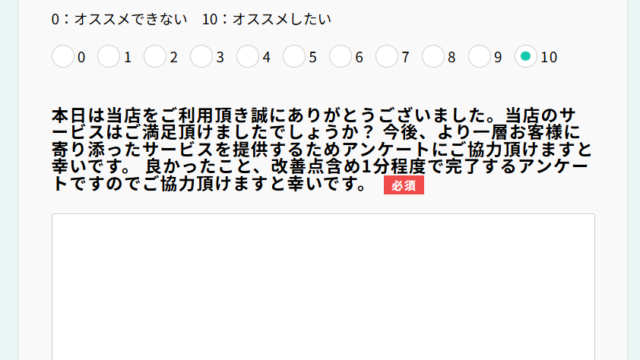
アンケート実施
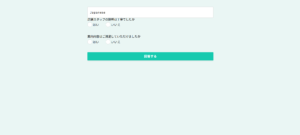
設定した2つの質問が表示され、ユーザーは「はい/いいえ」を選択していきます。
「回答する」をクリックすると、作成したクチコミ例文が表示されます。
クチコミ生成
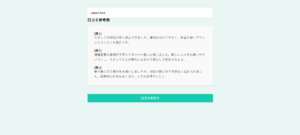
ユーザーはこの中から最も自分の気持ちに近いものを選択し、文章をコピー。
「口コミを行う」に進むと、GBP投稿画面に移行します。
コピーしたクチコミをペーストし、投稿完了です!