GBP投稿を行うメリットと投稿例
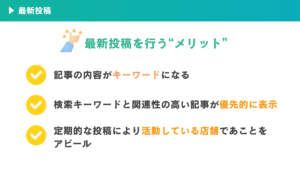
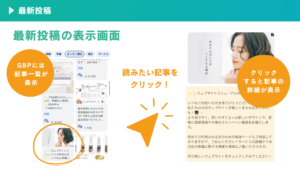
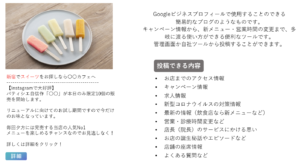
GBP投稿は概要欄やクチコミと同様に、MEO施策の中で重要な要素を占めます。
検索への対策としてキーワードを入れ込むことや、ユーザーにも店舗の活動をリアルタイムに伝える効果があります。
GBP投稿の手順
この項では手動(自分で投稿文を作成する)方法をご案内します。
GBP画面から投稿
投稿自体はGBP画面からも実施可能です。
▼Googleビジネスプロフィールヘルプhttps://support.google.com/business/answer/7342169?hl=ja
MEOシステムから投稿
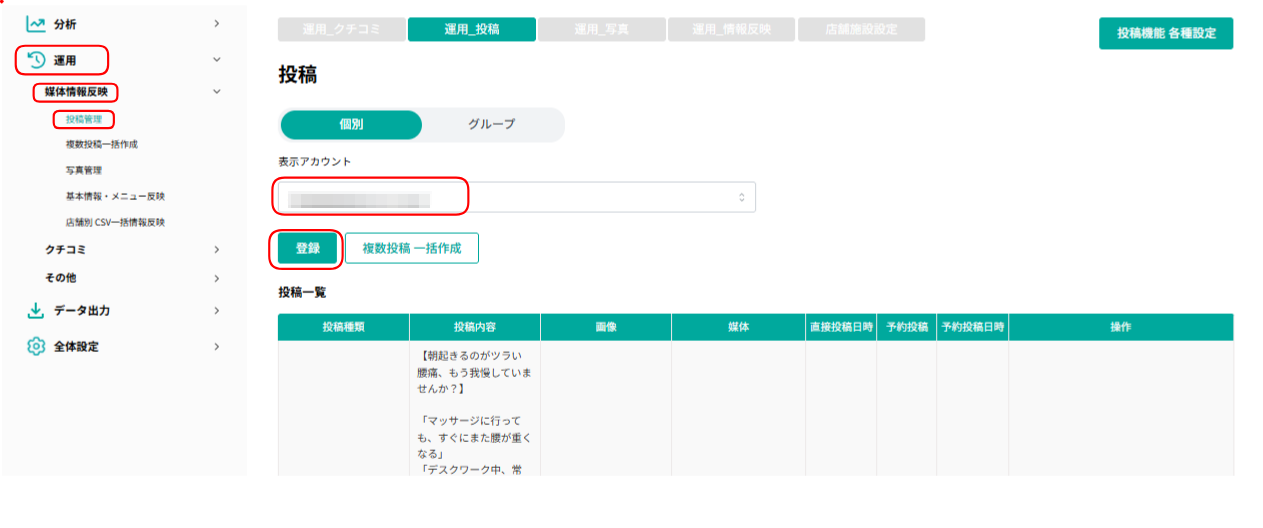
左側メニューから「運用」>「媒体情報反映」>「投稿管理」をクリックします。
表示アカウントに店舗名を入力し、「登録」から進めましょう。
投稿媒体
投稿媒体は「Google」に を入れましょう。
配信タイプ
すぐに投稿を反映させたい場合は、「即時」を選択しましょう。
日時を事前予約したい場合は、「予約投稿」を選択します。

テンプレート
テンプレートを登録している場合は、登録内容を選択し本文に反映させます。

投稿内容
「投稿内容」は「自分で投稿を書く」を選択します。

画像登録
「画像アップロード」から投稿に掲載する画像のアップロードが可能です。
「Pexelsで画像選択」からは、イメージ画像を検索し掲載することも可能です。
画像データの形式やサイズは、投稿媒体の規約に基づきます。
詳細については以下をご確認ください。
■Google
・形式:JPG または PNG
・サイズ:10 KB~5 MB
・推奨解像度:縦 720 ピクセル、横 720 ピクセル
・最小解像度:縦 250 ピクセル、横 250 ピクセル
・品質:ピントが合っていて十分な明るさのある写真を使用します。
大幅な加工や過度のフィルタ使用は避けてください。
雰囲気をありのままに伝える画像をお選びください。
(引用元)https://support.google.com/business/answer/6103862
Googleボタンの追加
投稿に表示されるボタンを追加できます。
「Googleボタン追加」から文言を選択し、リンク先のURLを設定しましょう。
※ボタンの文言はGoogleの仕様により、用意されている選択肢の中から選択する形式です。任意の文言を入力・変更することはできません。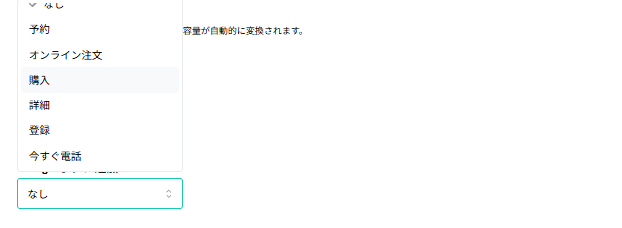
▼直接電話に繋げたい場合は、「今すぐ電話」をお選びください。
電話番号は自動的にGBPの基本情報に登録されている電話番号に紐づく仕様となっています。
※GBPに電話番号を登録されていない場合は、電話番号を指定することができません。

【「Googleボタン追加」の項目が表示されていない場合】
画像選択の下にGoogleボタン追加が表示されていない場合は、「投稿媒体」のGoogleに☑が入っていないことが原因です。☑が入っているか確認してください。
投稿結果の確認
投稿実施後は「投稿一覧」から、正しく投稿できているかを確認しましょう。
媒体の欄が[Google:成功]と表示されていたら投稿完了です。
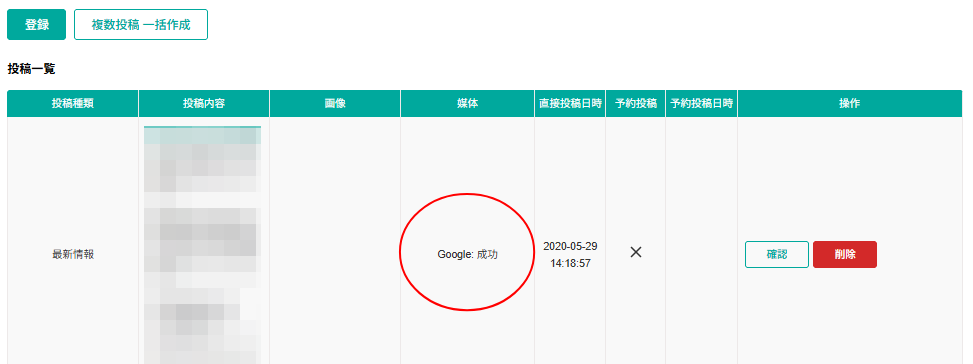
上記の画面が表示されているにもかかわらずGBPへ反映されない場合や、そのほか操作がうまくいかない場合は、FAQの[投稿を促進する]に関するご質問をご参照ください。