MEOシステムとInstagramの連携を行うことで、
・MEO管理画面から、Instagramへの投稿
・Instagramの投稿を、GBPへ自動反映
させることができるようになります!
Instagramアカウントが「MEOツールに連携できる状態か」をまず確認していきましょう。
連携できるInstagramアカウントかのチェック
Q1. Facebookページは作成済みですか?
はい → Q2へ進む
いいえ → 下記「Facebookページを作成する」を対応してください。
完了しましたら、Q2に進んでください。

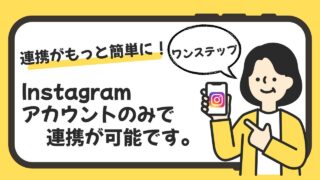
▼現在、Instagramアカウントのみで連携が可能になりました!
Q2. 「ビジネスアカウント」になっていますか?
はい → Q3へ進む
いいえ、または分からない → 下記「Instagramをビジネスアカウントにする」を対応してください。完了しましたら、Q3へ進んでください。
確認方法
Instagramの設定メニュー「ビジネスツールと管理」にて、「ビジネス」と表示されていれば、ビジネスアカウントです。
▽参考: Instagramがビジネスアカウントになっている状態

Q3. FacebookとInstagramはリンク(連携)していますか?
はい →
事前準備が完了しました。そのまま下へ進み、Instagramを連携作業を行ってください。
いいえ、または分からない → 下記、「FacebookページとInstagramをリンク設定する」を対応してください。完了しましたら、Instagramを連携作業を行ってください。
確認方法
Facebookページ管理画面のサイドメニュー「設定」→「アクセス許可>リンクするアカウント」で、Instagramのアカウントが表示されていれば、リンク済みです。
▽参考: リンクが設定されていない状態

Instagramとの連携手順
上記のチェックが全て「はい」になれば、ツールとInstagramの連携ができます。
管理画面にログインし、以下の手順で設定画面へ進みます。
-
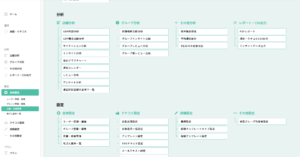
左側のメニュー一覧から[全体設定]> [店舗・施設情報] をクリックします。
-
連携を行いたい 店舗名 をクリックして詳細画面に入ります。
-
画面上部のタブにある [他媒体の管理] をクリックします。
-
[Instagram] のチェックボックスにチェックを入れます。
-
[Instagram連携]をクリックします。

-
Facebookの認証ログイン画面に遷移しますので、事前に作成していただいたFacebookページの操作ができるFacebookアカウントを用いて、「次へ」の操作を行ってください。
添付の画面が対象のFacebookアカウントになっていれば問題ございません。
-
(初回のみ)Facebook認証画面の内、[現在および今後の〇〇すべてにオプトイン]を選択して、[続行]してください。
※下記の通り3回の選択画面が表示されます。


-
[保存]をクリックします。
-
[OK]をクリックします。
※もし、この後の連携がうまくいかない場合は、添付の[ビジネス統合に移動]のリンクから、何らかの機能がOFFになっていないか確認をお願いいたします。
-
少し待つと、連携先候補が表示されますので、連携したいInstagramがリンクされているFacebookページを選択して、[保存]をクリックしてください。

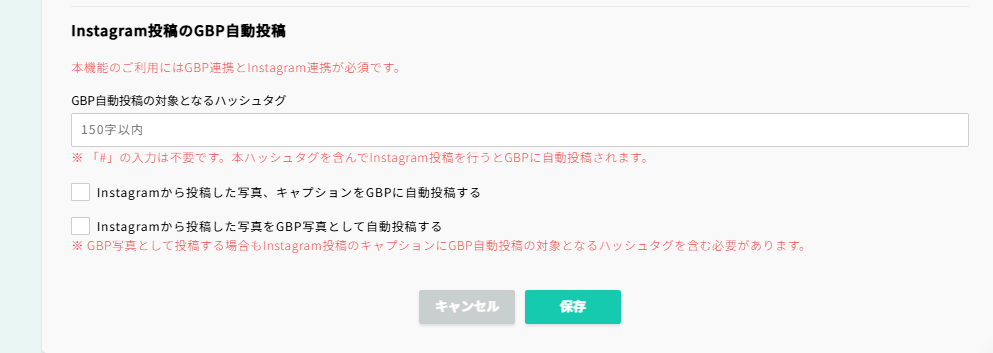
- [Instagram連携成功]のポップアップが表示されましたら、ハッシュタグを1つ決めて設定していただくことで、設定したハッシュタグをつけた投稿のみGBP投稿に反映されるようになります。
 【注意】
【注意】
※「#」は不要です。設定時入力すると反映がうまくできません。
※設定するハッシュタグは1つまでです。複数設定すると反映できないケースがあります。
※1つの投稿に写真が複数ある場合も、GBP投稿に反映する写真は1枚目のみです。
※設定いただいたハッシュタグは過去の投稿も含めて全て反映します。 - 「Instagramから投稿した写真、キャプションをGBPに自動投稿する」に☑をいれたら連携作業の完了です。
上記で、Instagramに関する機能の利用が可能となります。
実際の投稿でチェックを行ってください!
トラブルシューティング
Q. 連携したいFacebookページが表示されない
選択したFacebookアカウントにFacebookページの管理権限がない可能性がございます。
Q. エラーが出る/投稿ができない
以下をご確認ください。
・FacebookページとInstagramのリンク設定がされているか
・Instagramがビジネスアカウントになっているか
・ビジネス統合設定にて、何らかの機能がOFFになっていないか